KI-Produktfotos im Test: 10 Werbebilder aus einem Foto in unter 4 Minuten
Wir haben ein einziges Dosenfoto in Business Studio von Sera Studio geladen und zehnmal mit jeweils anderem Skill generiert. Nach 3 Minuten und 39 Sekunden hatten wir 6 Produktfotos, 2 Poster und 2 Anzeigen für 132 Credits.
Wie viele Werbebilder bekommst du aus einem einzigen Produktfoto? Wir haben ein Foto einer Dose RIPPLE Sparkling Orange in Business Studio von Sera Studio geladen und zehnmal auf „Generieren“ gedrückt, jedes Mal mit einem anderen Skill. Nach 3 Minuten und 39 Sekunden hatten wir 6 Produktfotos, 2 Poster und 2 Anzeigen, für insgesamt 132 Credits.
Hier siehst du jeden Schritt auf den echten Bildschirmen der App, vom Hinzufügen des Produktfotos bis zum Öffnen eines fertigen Bildes. Die Bilder sind am 7. November 2026 entstanden, und noch am selben Abend haben wir diesen Eintrag für die Screenshots wieder geöffnet.
KI-Produktfotos aus einem einzigen Foto
Eingabe
- Produktfoto
- 1Eine Dose RIPPLE Sparkling Orange
- Gewählte Skills
- 10
- Modell
- GPT Image 2.5 Sunburst
Ergebnis
- Werbebilder
- 106 Produktfotos, 2 Poster, 2 Anzeigen
- Von einem Avatar gehalten
- 3
- Verbrauchte Credits
- 132
Dauer
- Erste Anfrage bis letztes Bild
- 3:39 Min.Alle zehn nacheinander abgeschickt und gleichzeitig erstellt
- Pro Bild
- 1:49 bis 2:25 Min.
- Alle zehn abgeschickt in
- 1:38 Min.
Bild wählen und Produktfoto hinzufügen
Business Studio öffnet sich mit dem Eingabefeld oben. Wähl links „Bild“ statt „Video“ und klick dann rechts auf das Produktfeld, um die Produktauswahl zu öffnen.
- Im Tab „Produkte“ liegen die Produktfotos, die du gespeichert hast. Mit „Produkt hinzufügen“ speicherst du ein neues.
- Du kannst auch ein Foto aus den Tabs „Hochgeladen“ oder „Generiert“ wählen.
- „Link einfügen“ holt die Fotos von der URL einer Produktseite.
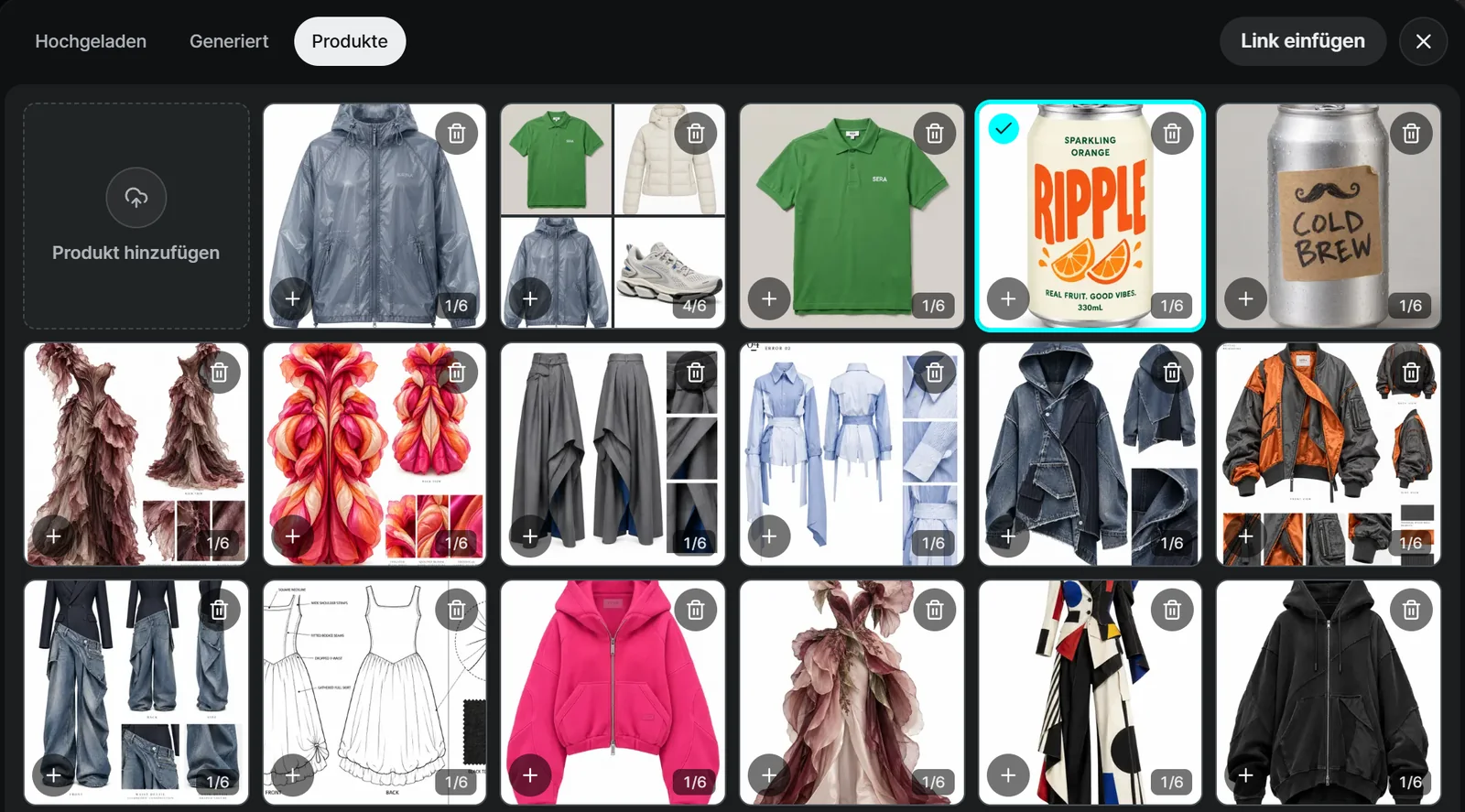
Das Foto liegt dann im Produktfeld. In der Zeile darunter stellst du Modell, Skill, Seitenverhältnis und Anzahl der Bilder ein, und über das Avatarfeld kommt eine Person dazu, die das Produkt hält. Die Schaltfläche „Generieren“ zeigt die geschätzten Credits.
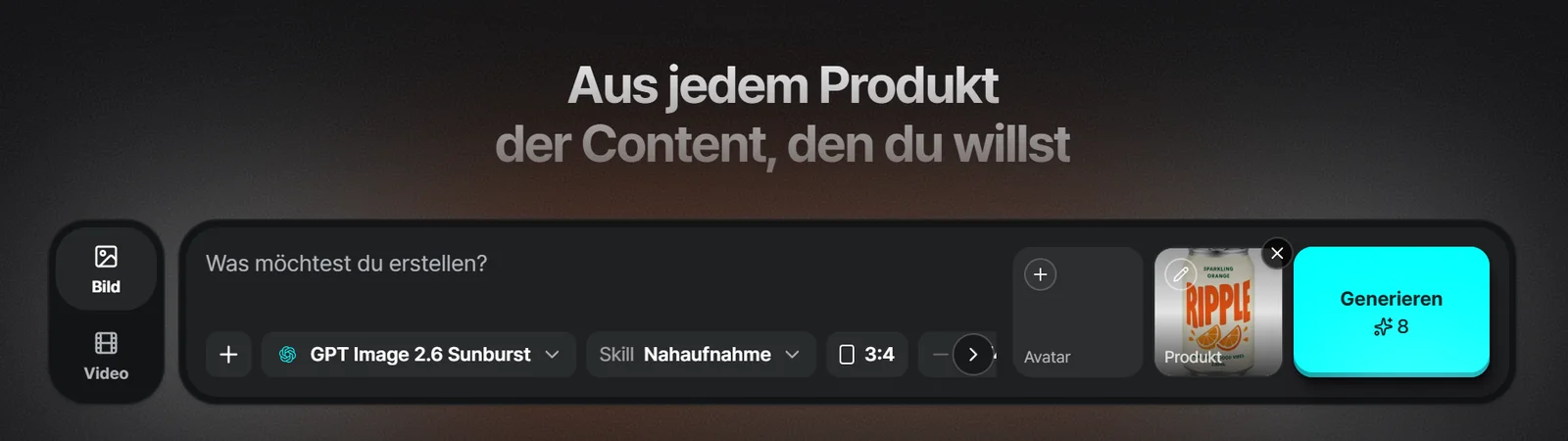
Der Skill bestimmt die Szene
Ein Klick auf „Skill“ öffnet das Fenster „Skill wählen“. Unter „Bild“ gibt es Produktfotos, Werbung und Poster, unter „Video“ UGC und Motion. Allein die Gruppe Produktfotos hat neun Skills: Nahaufnahme, Ohne Gesicht, Ganzkörper, Editorial, UGC, Weißes Studio, Color Pop, Natürlich und Im Einsatz. Wähl einen anhand seines Beispielfotos aus.
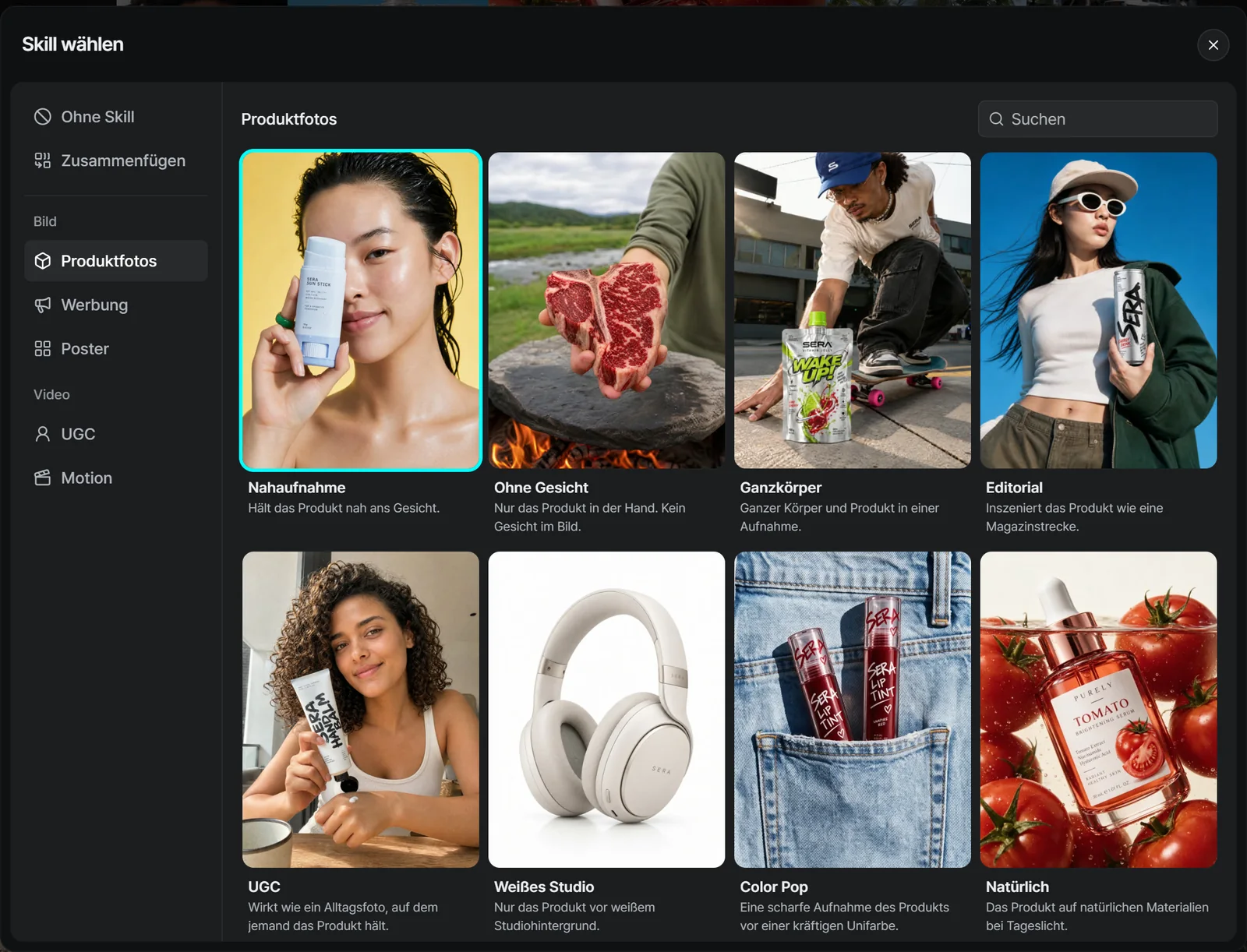
Diesmal haben wir zehn Skills genutzt.
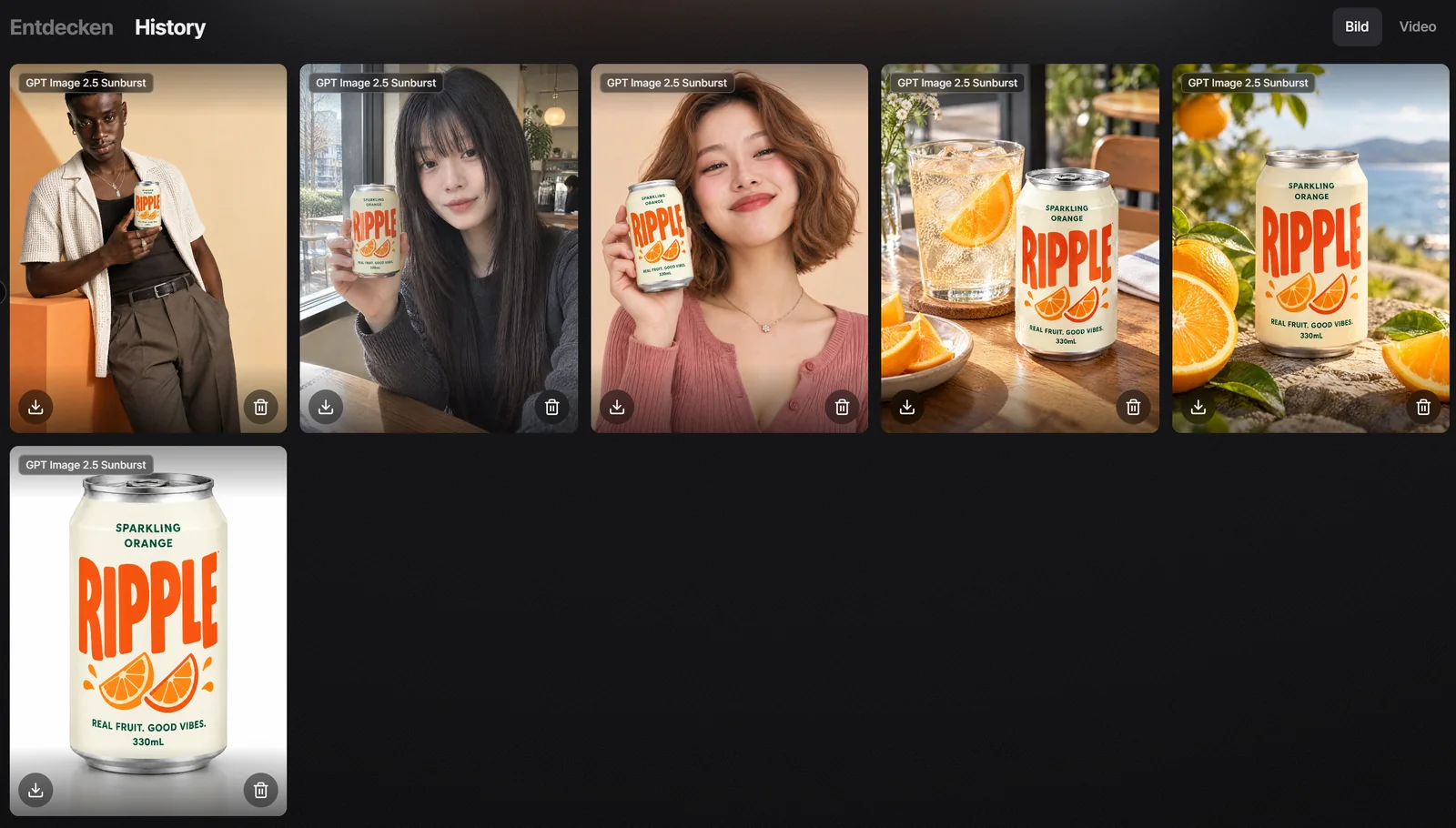
- Sechs Produktfotos: Weißes Studio, Natürlich, Im Einsatz, Nahaufnahme, UGC und Editorial
- Zwei Poster: Dunkel und Color Pop
- Zwei Anzeigen: Vergleich und Problem → Lösung
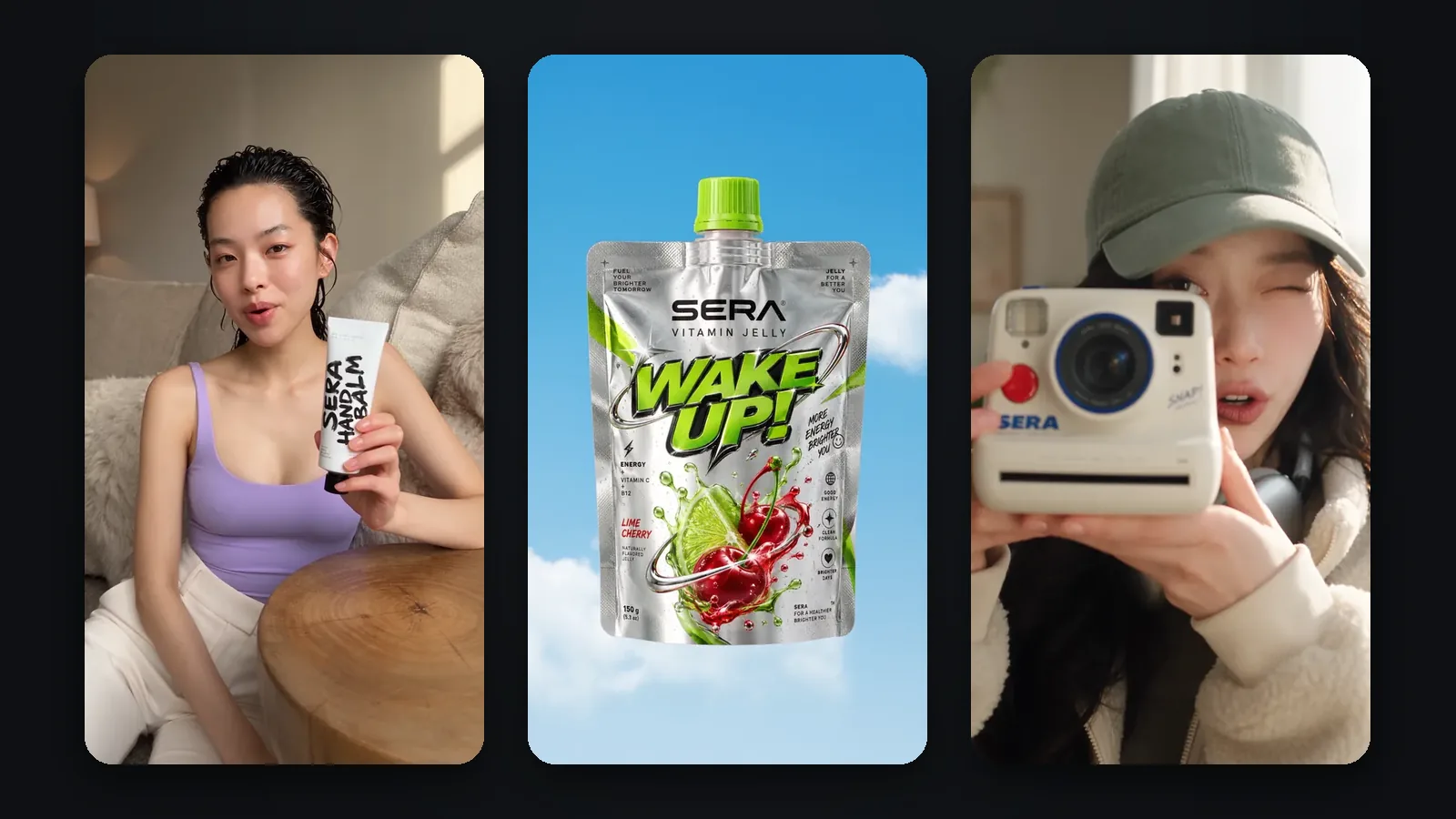
Bei Nahaufnahme, UGC und Editorial haben wir einen Standard-Avatar ins Avatarfeld gesetzt, damit eine Person die Dose hält.
Zehn Bilder in 3 Minuten und 39 Sekunden
Wir haben die zehn Anfragen innerhalb von 1 Minute und 38 Sekunden nacheinander abgeschickt, und sie liefen gleichzeitig. Jedes Bild brauchte zwischen 1:49 und 2:25 Minuten, und das letzte war 3 Minuten und 39 Sekunden nach der ersten Anfrage fertig. Fertige Bilder sammeln sich in der History.
Bei Postern mit Text prüft Business Studio das fertige Bild einmal und weist auf jede Stelle hin, an der der Text anders lautet als deine Eingabe. Eines unserer Poster, Color Pop, bekam diesen Hinweis. Der Hinweis informiert nur. Bild und Credits bleiben, wie sie sind.
Öffnen, herunterladen oder ein Video daraus machen
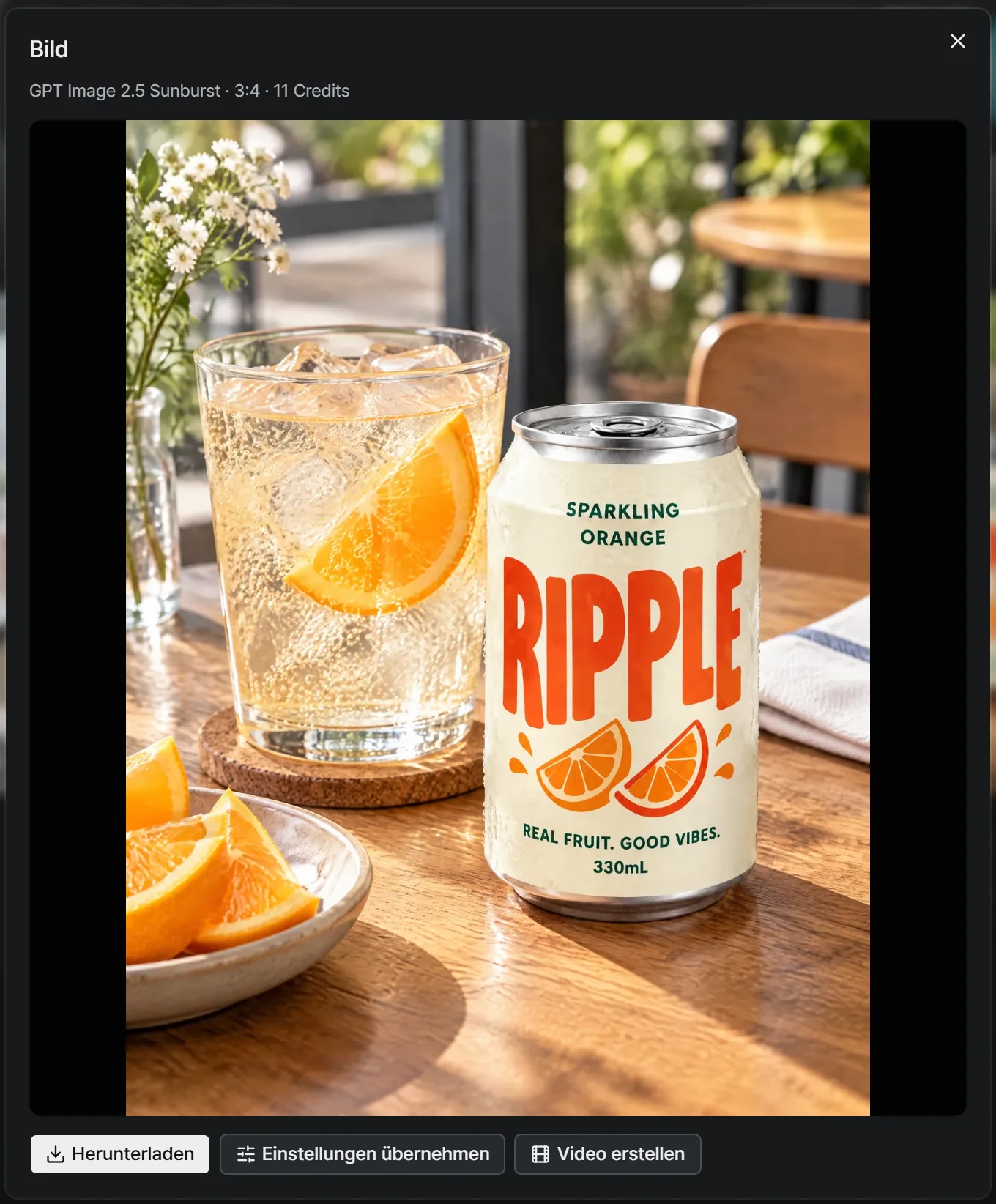
Klick auf ein Bild, um es in voller Größe zu öffnen. Oben stehen Modell, Seitenverhältnis und verbrauchte Credits, darunter drei Schaltflächen.
- „Herunterladen“ speichert das Bild.
- „Einstellungen übernehmen“ setzt die Einstellungen dieses Bildes wieder ins Eingabefeld.
- „Video erstellen“ startet ein Video aus diesem Bild.
Zeit und Credits
- Alle zehn Bilder waren 3 Minuten und 39 Sekunden nach der ersten Anfrage fertig.
- Ein Produktfoto im Format 3:4 kostete 11 Credits, mit Avatar 13. Ein Poster oder eine Anzeige im Format 1:1 kostete 15 Credits.
- Die zehn Bilder haben zusammen 132 Credits verbraucht. Kann ein Bild nicht erstellt werden, werden seine Credits wieder gutgeschrieben.
Gut zu wissen, bevor du startest
- Die Zeit gilt für einen Durchlauf mit diesen zehn Bildern. Modell, Seitenverhältnis, Anzahl der Bilder und die Auslastung der Warteschlange können sie verändern.
- Diese zehn sind mit GPT Image 2.5 Sunburst entstanden. Die Credits hängen vom gewählten Modell und Seitenverhältnis ab.
- Fehlt der Hinweis, ist das keine Garantie, dass der Text stimmt. Lies jedes Bild mit Text selbst, bevor du es verwendest.
- Für diese Anleitung haben wir nichts Neues erstellt. Wir haben den Eintrag vom 7. November wieder geöffnet und die Screenshots gemacht.
- Die Screenshots zeigen echte Bildschirme der App von Sera Studio in der englischen Version. Den Workspace-Namen und das Guthaben haben wir abgeschnitten, und in der History haben wir nur die Bilder dieser Anleitung gelassen.
- Sera Studio hat diesen Artikel geschrieben, um eine eigene Funktion vorzustellen: Business Studio.