Sag in deinen eigenen Worten, was du willst. Claude wählt die passenden Tools von Sera.
ClaudeSera Studio
Erstelle eine 10-sekündige Drohnenaufnahme, die einem weißen Tiger folgt, der zwischen jadegrünen Eissäulen renntErstelle eine 10-sekündige Drohnenaufnahme, die einem weißen Tiger folgt, der zwischen jadegrünen Eissäulen rennt
Sera Studiolist_video_models
Sera Studiogenerate_video
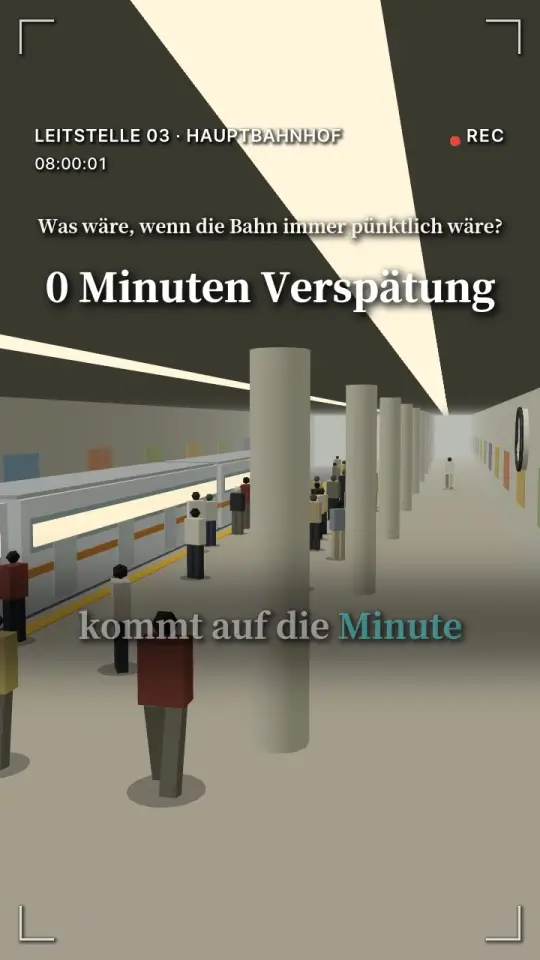
Mach eine Shorts-Serie zu diesem Thema: Was wäre, wenn die Deutsche Bahn immer pünktlich wäre?Mach eine Shorts-Serie zu diesem Thema: Was wäre, wenn die Deutsche Bahn immer pünktlich wäre?
Sera Studiofactory_recipe
Sera Studiofactory_start
Sera Studiofactory_render
Ich möchte aus diesem Videolink Shorts machen. Prüf zuerst, ob das geht.Ich möchte aus diesem Videolink Shorts machen. Prüf zuerst, ob das geht.
Sera Studioprobe_video_url
Sera Studioconvert_to_shorts
Sera Studioget_job
KI-VideoFertig
Erstelle die nächste Szene, die an das eben erstellte Video anschließt.Erstelle die nächste Szene, die an das eben erstellte Video anschließt.
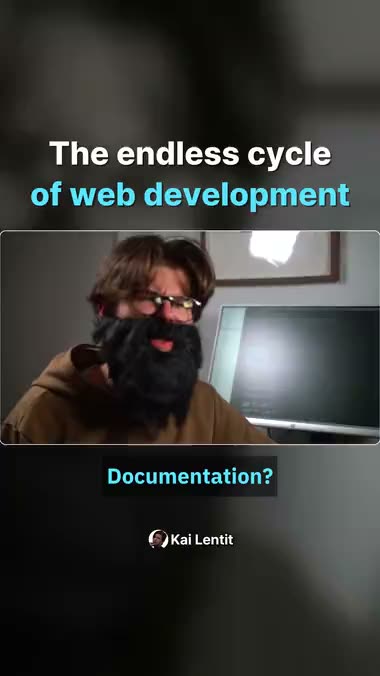
Erstellt mit Sera Studio aus dem YouTube-Video „Interview with Senior JS Developer“ von Kai Lentit, lizenziert unter CC BY.
Long to Short
Mach den Titel von Clip 3 spannender.
Tools, die Claude nutzt: rewrite_titleBerechtigung: Erstellen & bearbeiten
Erstelle einen Link zum Teilen der fertigen Shorts.
Tools, die Claude nutzt: share_jobBerechtigung: Veröffentlichen & teilen
KI-Video
Ich möchte ein 10-sekündiges Video von einer Katze, die in einer regnerischen Nacht durch eine Neongasse läuft. Empfiehl mir zuerst ein Modell.
Tools, die Claude nutzt: list_video_modelsgenerate_videoget_videoBerechtigung: Erstellen & bearbeiten
Mach aus diesem Produktfoto ein Werbevideo im Hochformat.
Tools, die Claude nutzt: upload_mediagenerate_videoBerechtigung: Erstellen & bearbeiten
Story
Erstelle eine kurze Geschichte über einen Katzendetektiv, der einen Fall löst, aufgeteilt in einzelne Einstellungen.
Tools, die Claude nutzt: list_story_conceptscreate_storymake_storyboardstart_storyBerechtigung: Erstellen & bearbeiten
Veröffentlichen & planen
Ich möchte das fertige Kurzvideo morgen um 18 Uhr posten. Zeig mir vorher meine verbundenen Konten und die Details der Planung.
Tools, die Claude nutzt: list_accountspublish_cliplist_scheduledBerechtigung: Veröffentlichen & teilen
Zeig mir die Beiträge, die ich für diese Woche geplant habe.
Tools, die Claude nutzt: list_scheduled
Konto
Zeig mir meine verbleibenden Credits und meine Workspaces.
Tools, die Claude nutzt: balancelist_workspaces
Zeig mir meine letzten Shorts-Projekte.
Tools, die Claude nutzt: list_jobs
In drei Schritten verbunden.
Einmal verbinden, danach rufst du Sera einfach in jedem Chat auf.
1
Schritt 1. Füge Sera zu Claude hinzu.
Der Button öffnet in Claude das Fenster zum Hinzufügen eines Connectors. Name und Serveradresse sind schon eingetragen. Prüfe, ob die Adresse serastudio.app/api/mcp lautet, und klicke dann auf Hinzufügen.
Um ihn selbst hinzuzufügen, öffne in Claude Anpassen › Connectoren, klicke auf + und wähle Benutzerdefinierten Connector hinzufügen. Gib als Namen Sera Studio ein und als URL die Adresse unten.
https://serastudio.app/api/mcp
Bei den Claude-Tarifen Team und Enterprise muss ihn zuerst ein Eigentümer der Organisation hinzufügen.
Schritt 2. Melde dich bei Sera an und wähle die Berechtigungen.
Klicke beim neuen Connector auf Verbinden, dann öffnet sich Sera Studio.
Anfangs ist nur Ansehen aktiviert. Um Videos zu erstellen, aktiviere Erstellen & bearbeiten. Zum Posten aktiviere zusätzlich Veröffentlichen & teilen.
serastudio.app/oauth/consent
App verbindenClaude möchte sich mit deinem Sera-Studio-Konto verbinden. Erteilt werden nur die Berechtigungen, die du auswählst.Berechtigungen, die du erteilstAnsehenDeine Videos, Shorts, hochgeladenen Dateien, Workspaces, verbundenen Social-Media-Konten und dein Credit-Guthaben ansehen.Erstellen & bearbeitenDateien hochladen, Videos generieren und fortsetzen, in Shorts umwandeln und bearbeiten. Videoarbeiten können Credits verbrauchen.Veröffentlichen & teilenSocial-Media-Konten verbinden und Videos veröffentlichen oder planen. Dazu gehört auch, geplante Beiträge zu ändern oder abzusagen und Links zum Teilen zu erstellen.Löschen & wiederherstellenVideogenerierung abbrechen, Projekte und Dateien löschen sowie Projekte im Papierkorb wiederherstellen oder endgültig löschen.AbrechnungBezahllinks erstellen und die Abrechnung verwalten.AblehnenAuswahl zulassen
3
Schritt 3. Ruf Sera im Chat auf.
Klicke im Chatfeld unten links auf +, öffne Connectoren und prüfe, ob Sera Studio eingeschaltet ist. Frag als Erstes das hier, dann siehst du sofort, ob die Verbindung steht.
Prüfe meinen Workspace und meine Credits in Sera
Beim ersten Einsatz jedes Sera-Tools fragt Claude nach deiner Erlaubnis. Klicke auf Immer zulassen, dann fragt Claude bei diesem Tool nicht mehr nach.
claude.ai/new
Prüfe meinen Workspace und meine Credits in SeraSera Studiolist_workspacesSera StudiobalanceVerbunden. Das habe ich in Sera Studio gefunden.WorkspaceMein WorkspaceVerbleibende Credits1.240Das entspricht etwa 620 Minuten Originalvideo für Shorts. Was erstellen wir?
ConnectorenSera StudioClaude möchte ein Tool von Sera Studio verwendenlist_workspacesAblehnenImmer zulassenEinmal zulassenWie kann ich dir heute helfen?
App verbindenClaude möchte sich mit deinem Sera-Studio-Konto verbinden. Erteilt werden nur die Berechtigungen, die du auswählst.Berechtigungen, die du erteilstAnsehenDeine Videos, Shorts, hochgeladenen Dateien, Workspaces, verbundenen Social-Media-Konten und dein Credit-Guthaben ansehen.Erstellen & bearbeitenDateien hochladen, Videos generieren und fortsetzen, in Shorts umwandeln und bearbeiten. Videoarbeiten können Credits verbrauchen.Veröffentlichen & teilenSocial-Media-Konten verbinden und Videos veröffentlichen oder planen. Dazu gehört auch, geplante Beiträge zu ändern oder abzusagen und Links zum Teilen zu erstellen.Löschen & wiederherstellenVideogenerierung abbrechen, Projekte und Dateien löschen sowie Projekte im Papierkorb wiederherstellen oder endgültig löschen.AbrechnungBezahllinks erstellen und die Abrechnung verwalten.AblehnenAuswahl zulassen
claude.ai/new
Prüfe meinen Workspace und meine Credits in SeraSera Studiolist_workspacesSera StudiobalanceVerbunden. Das habe ich in Sera Studio gefunden.WorkspaceMein WorkspaceVerbleibende Credits1.240Das entspricht etwa 620 Minuten Originalvideo für Shorts. Was erstellen wir?
ConnectorenSera StudioClaude möchte ein Tool von Sera Studio verwendenlist_workspacesAblehnenImmer zulassenEinmal zulassenWie kann ich dir heute helfen?
Du kannst die Berechtigungen, die du Claude erteilt hast, jederzeit prüfen und die Verbindung trennen.Verbindungen verwalten
Klicke auf „Sera zu Claude hinzufügen“. In Claude öffnet sich dann das Fenster zum Hinzufügen eines Connectors. Name und Adresse sind schon eingetragen. Klicke auf „Hinzufügen“, melde dich mit deinem Sera-Konto an und erteile die Berechtigungen, die du möchtest. Bei Claude Team und Enterprise muss zuerst ein Eigentümer der Organisation den Connector hinzufügen.
Was ist MCP?
MCP ist ein offener Standard, der KI-Assistenten wie Claude mit Funktionen anderer Dienste verbindet. Ist Sera MCP verbunden, nutzt Claude die Video-Tools von Sera, passend zu dem, was du im Chat anfragst.
Funktioniert das auch in der Claude-Desktop-App?
Ja. Connectoren werden in deinem Claude-Konto gespeichert. Hast du Sera einmal im Web hinzugefügt, funktioniert es auch in der Desktop-App, sofern du mit demselben Konto angemeldet bist.
Brauche ich ein Sera-Konto und Credits?
Ja. Beim Verbinden meldest du dich mit deinem Sera-Konto an. Videogenerierung und Long to Short verbrauchen Credits aus dem Workspace, den du wählst, und jede Funktion arbeitet genauso wie in Sera Studio.
Was brauche ich, bevor ich Beiträge plane?
Verbinde zuerst in Sera Studio die Social-Media-Konten, auf denen du posten möchtest. Erteile beim Verbinden von Sera mit Claude die Berechtigung „Veröffentlichen & teilen“. Bevor Claude für dich postet, bestätige im Chat Clip, Konto, Uhrzeit und Sichtbarkeit.
Was tun, wenn die Verbindung nicht klappt oder eine Berechtigung fehlt?
Prüfe, ob die Serveradresse in deinem Claude-Connector genau auf /api/mcp endet und ob der Sera-Connector im Chat eingeschaltet ist. Fehlt die Berechtigung „Erstellen & bearbeiten“ oder „Veröffentlichen & teilen“, trenne die Verbindung und verbinde dich erneut mit den Berechtigungen, die du brauchst. Im kostenlosen Tarif von Claude kannst du einen einzigen benutzerdefinierten Connector hinzufügen.
Füge Sera zu Claude hinzu.
Eine Serveradresse genügt, und die Tools von Sera sind in deinen Chats.

 Claude
 Sera Studio