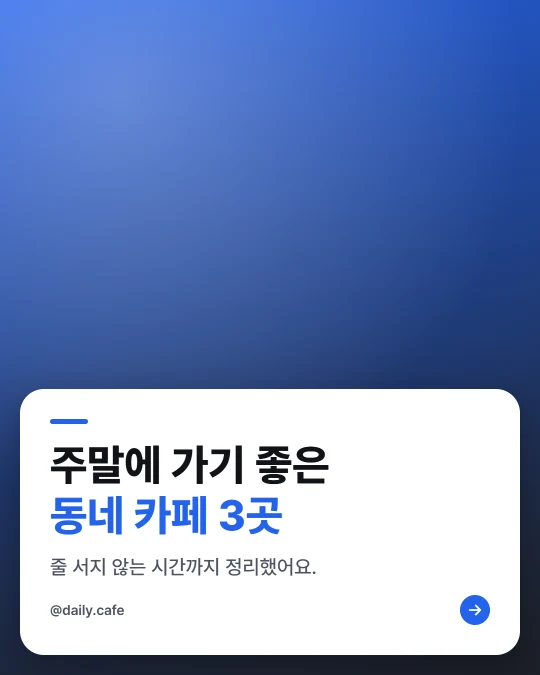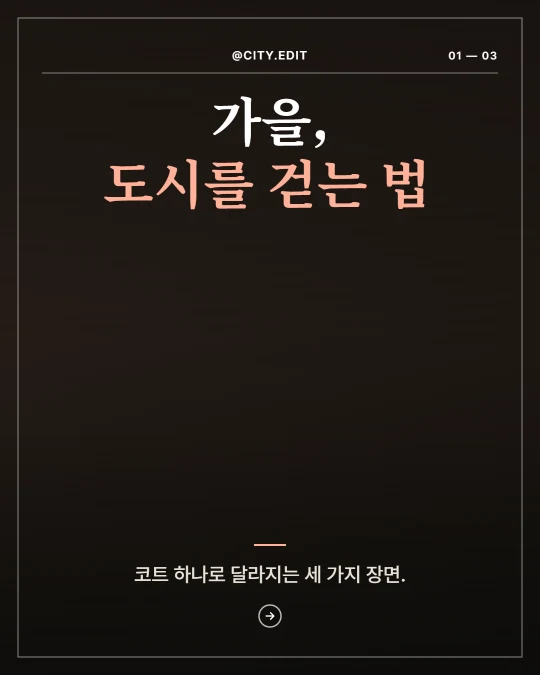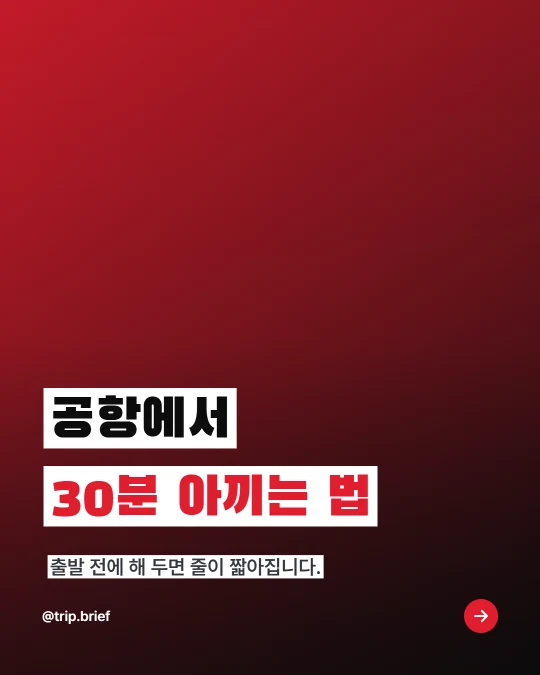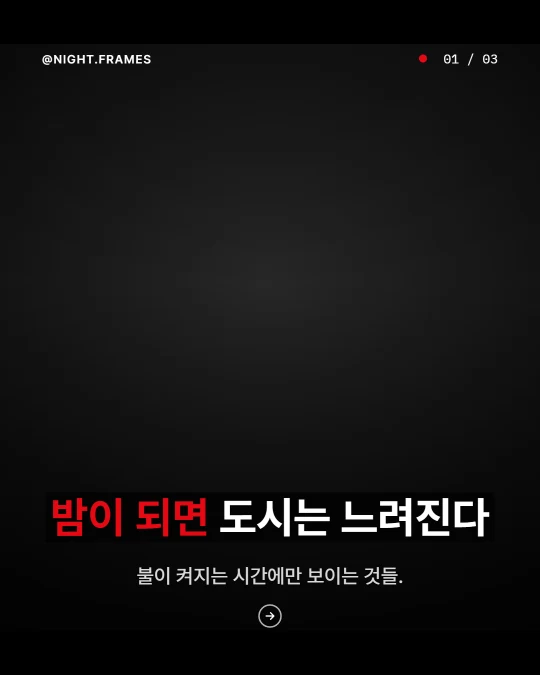




틱톡 화면에 가리지 않게
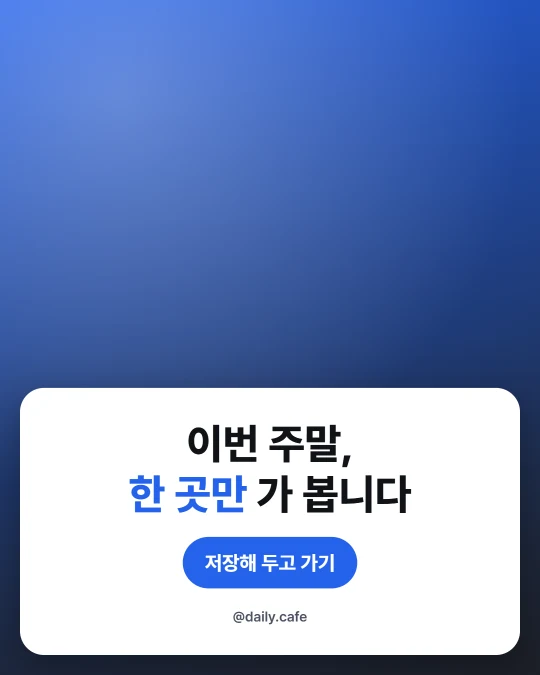
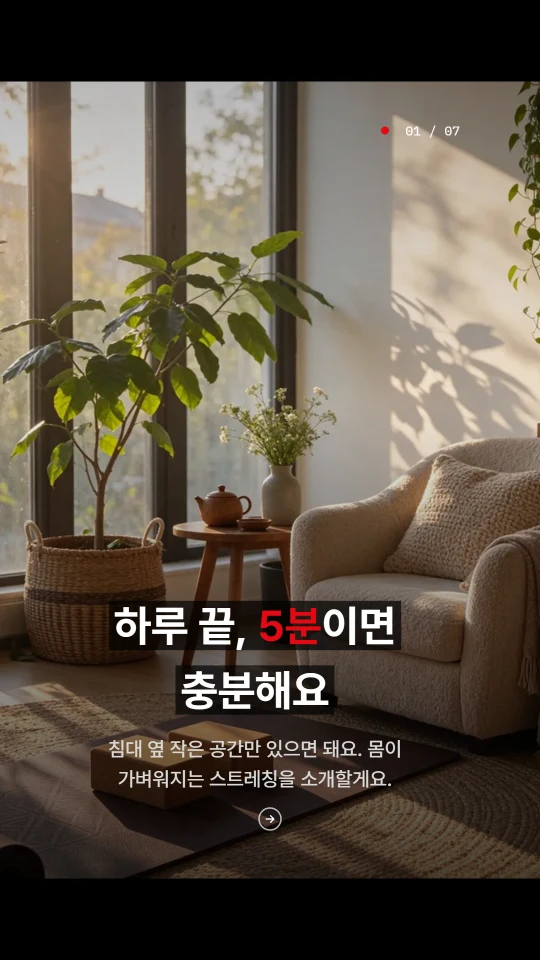
9:16 카드는 틱톡 앱의 단추와 본문이 덮는 자리를 비워 두고 글을 놓습니다. 실제 틱톡 화면으로 잰 자리입니다.
Sera Studio
주제나 메모, 블로그 글 주소를 넣으세요. AI가 장을 나누고 장마다 글을 씁니다. 마음에 드는 템플릿을 고른 뒤 SNS에 바로 올리세요.
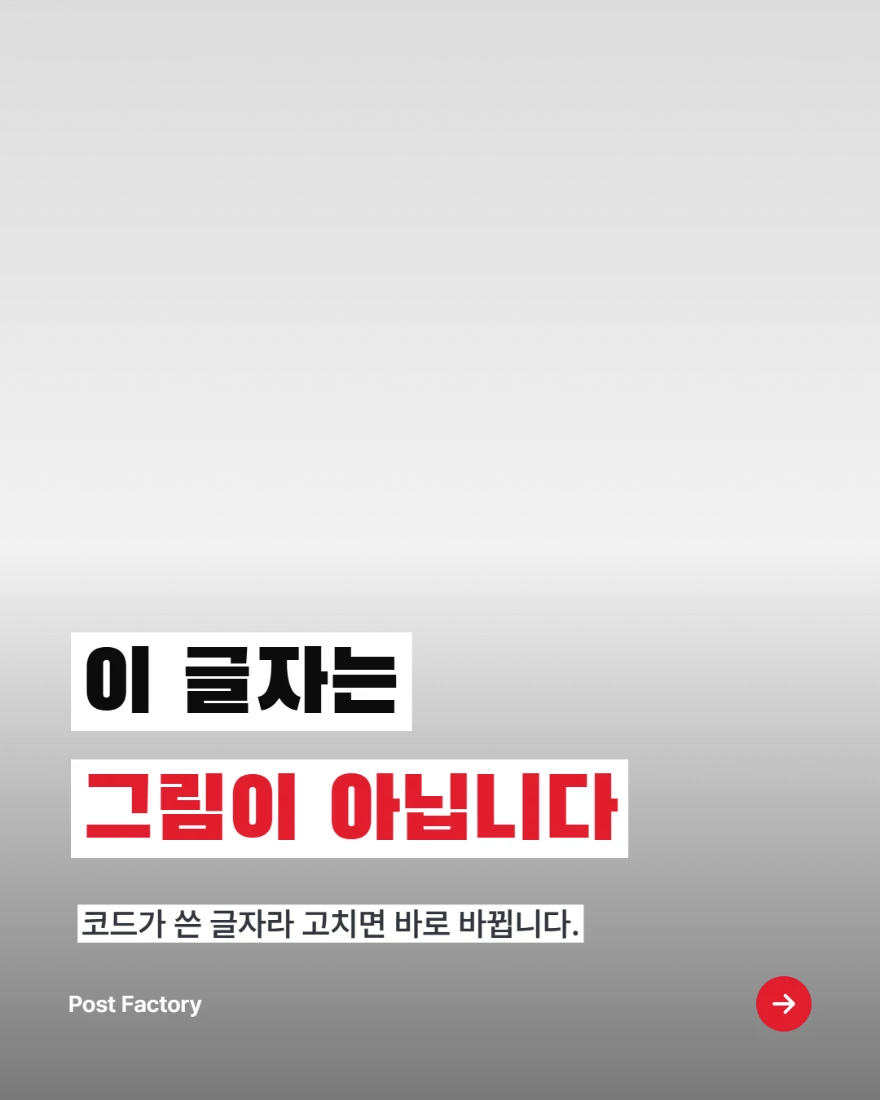
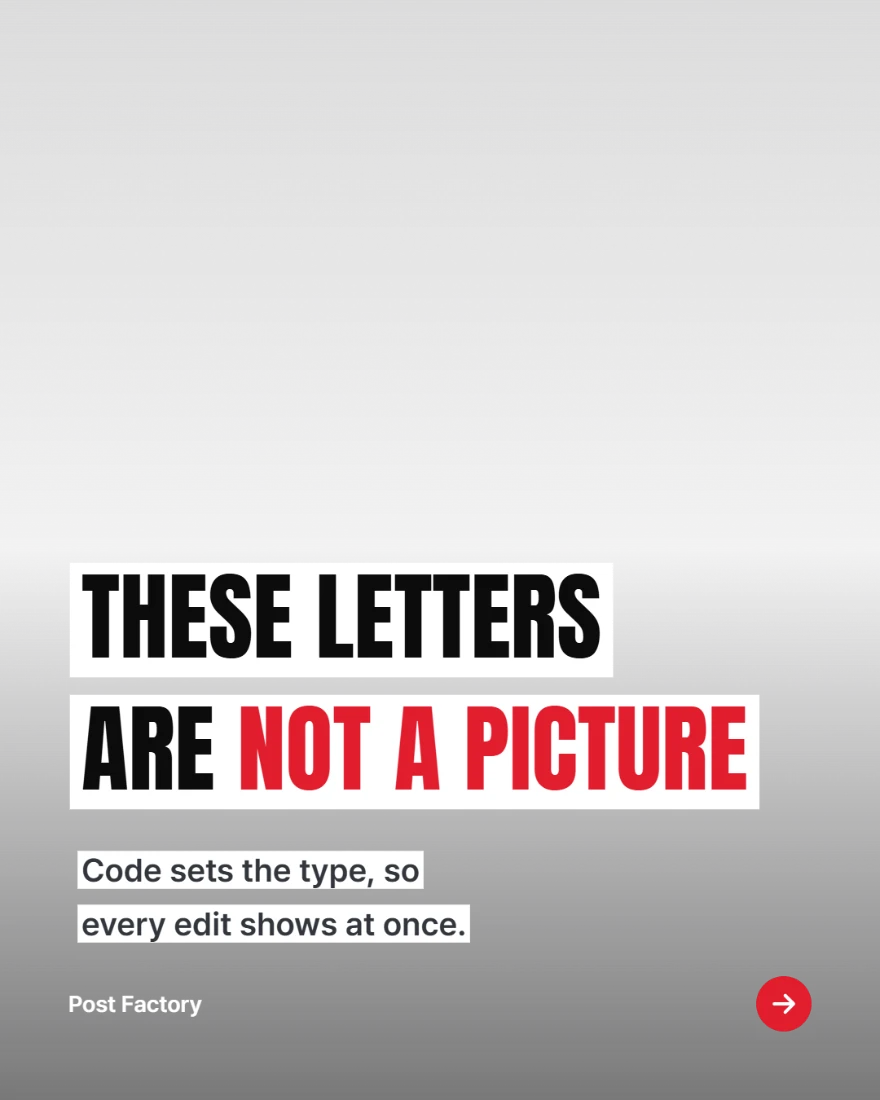
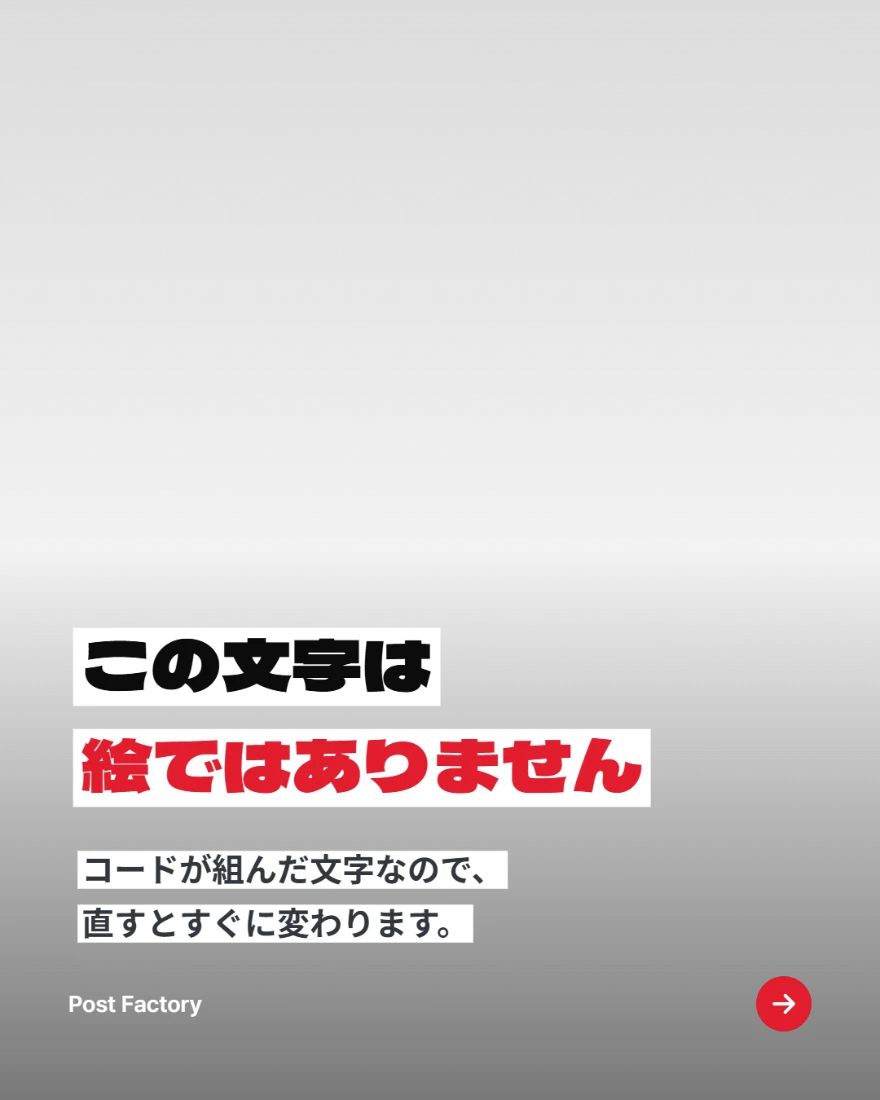
카드의 글자는 AI가 그린 그림 속 글씨가 아니라 활자입니다. 그림은 AI가 그리고 글자는 코드가 그 위에 얹습니다.
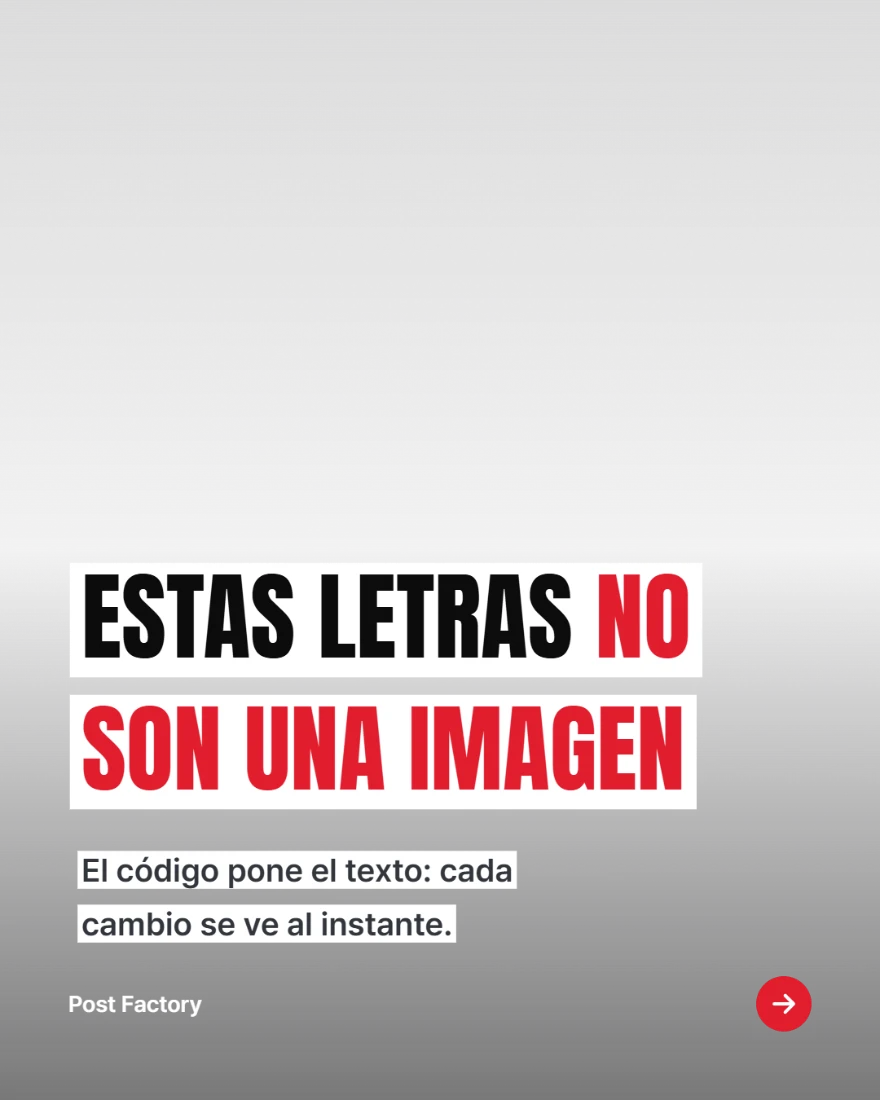
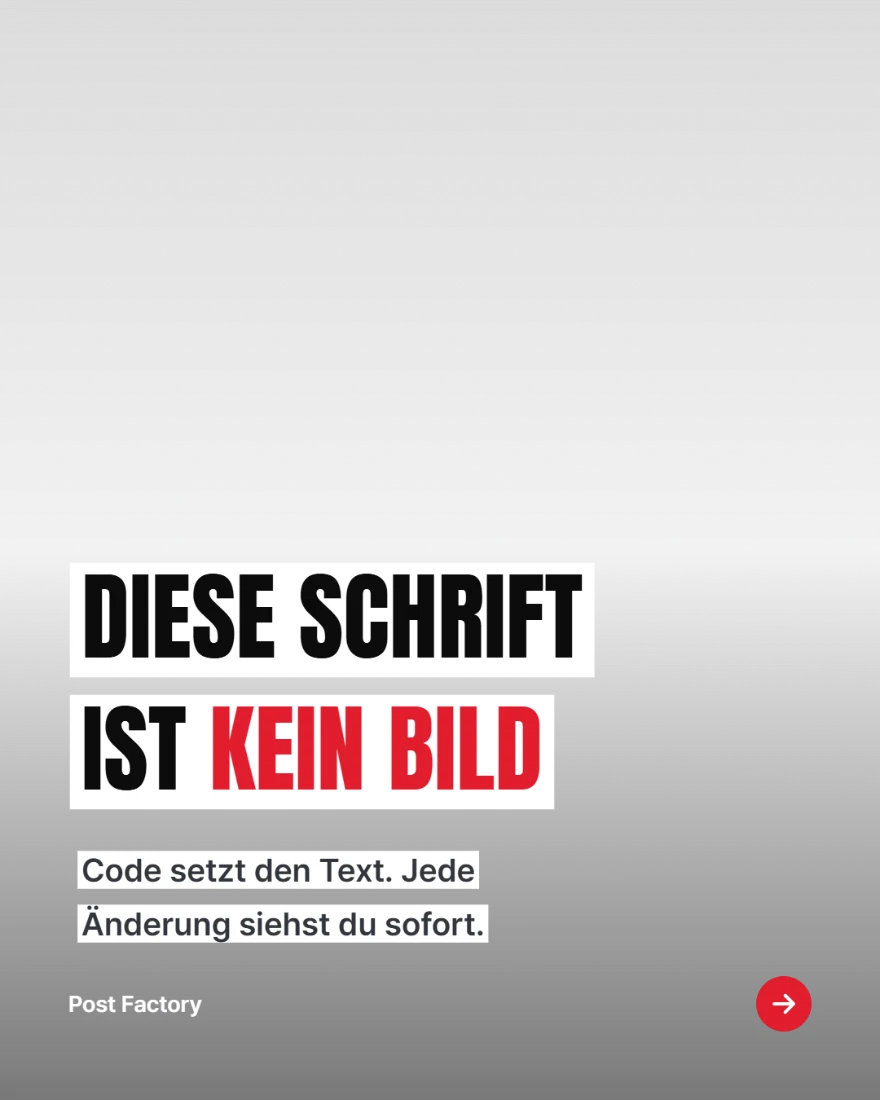
글감을 넣고 초안 쓰기를 누르세요. AI가 표지와 본문, 마무리로 장을 나누고 장마다 글을 씁니다. 장마다 넣을 그림의 설명과 게시물 본문, 해시태그도 함께 씁니다.
집에서 하는 5분 스트레칭
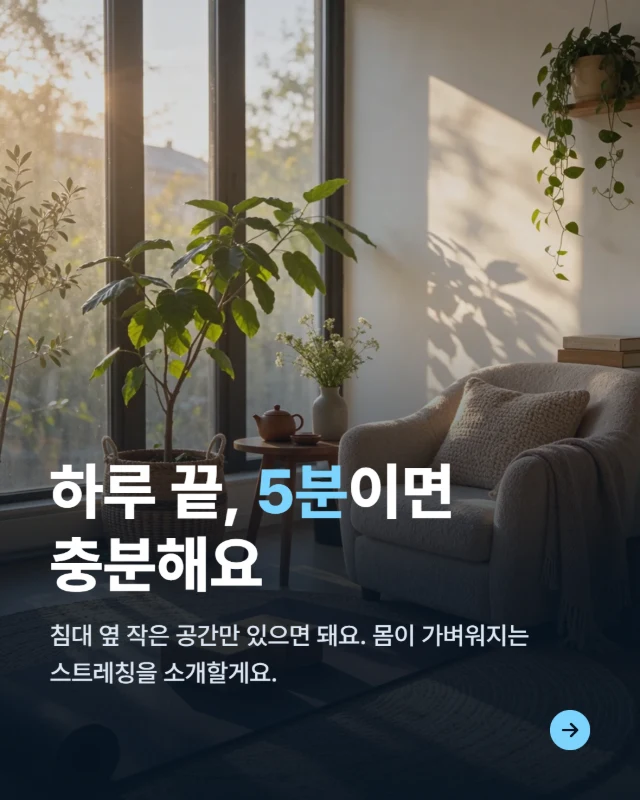 표지
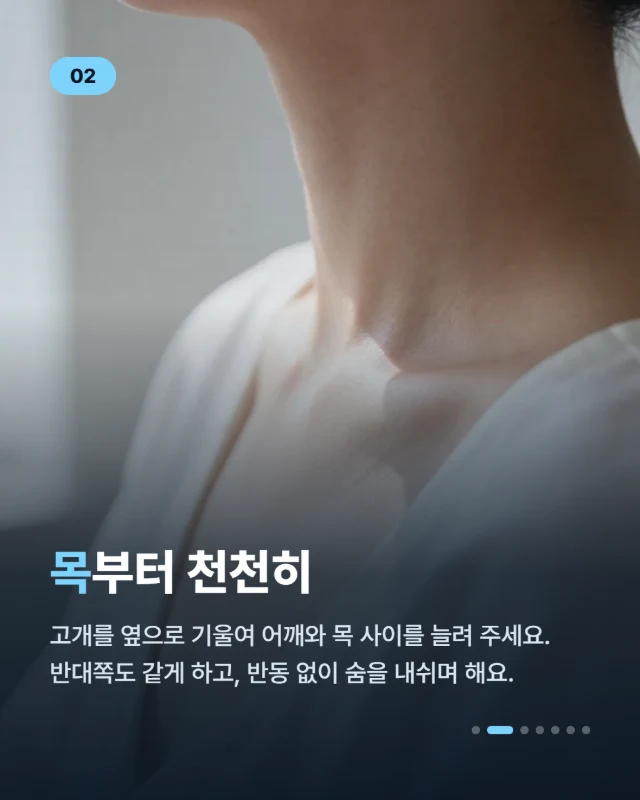 본문
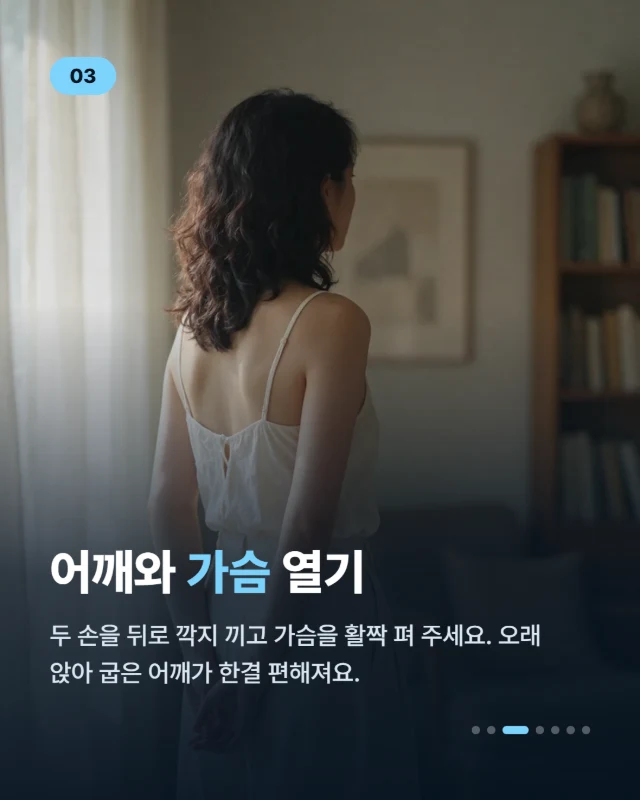 본문
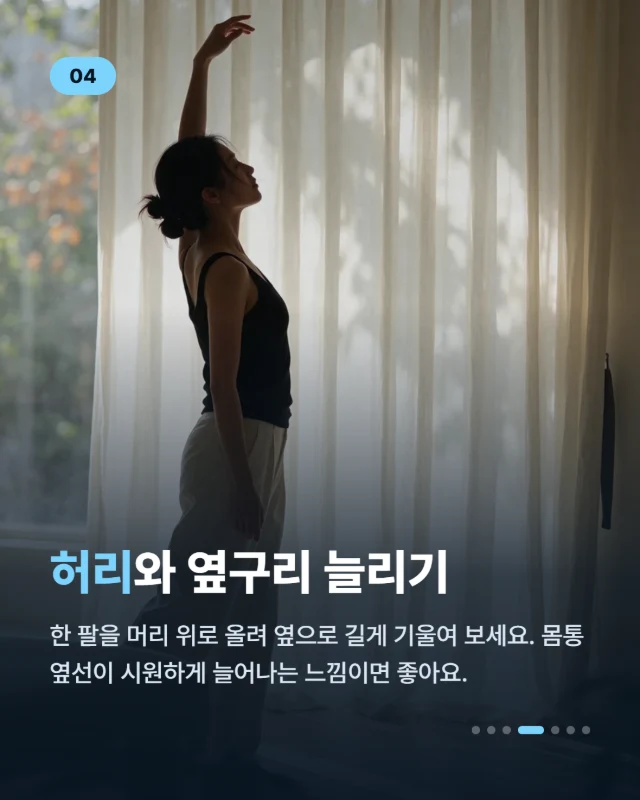 본문
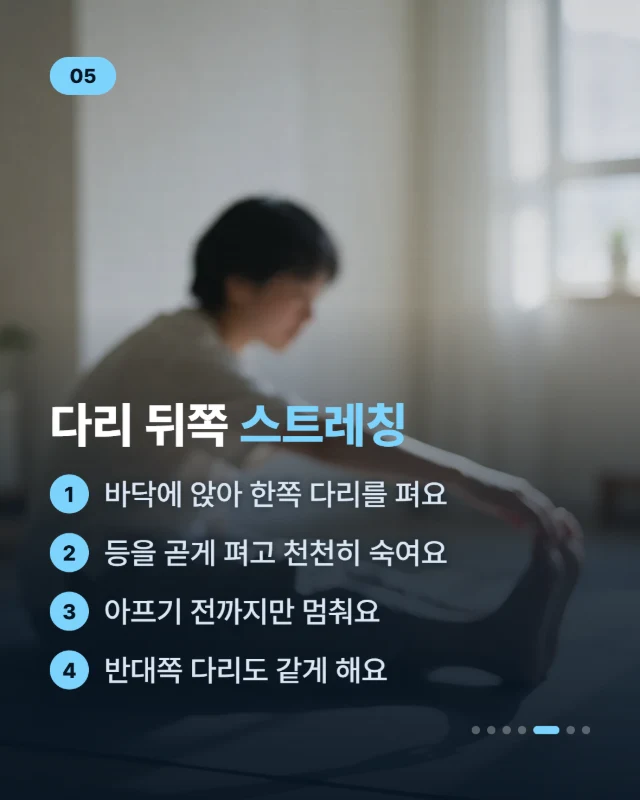 본문 · 단계
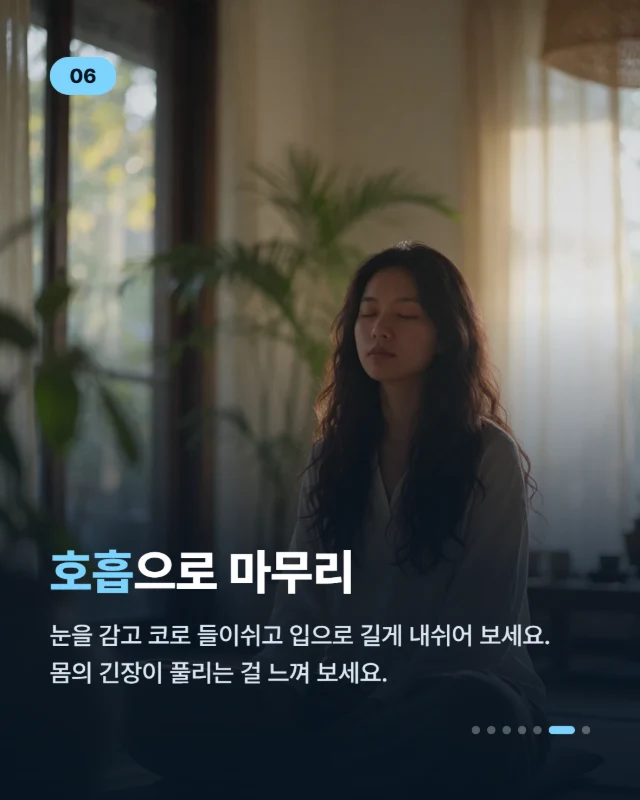 본문
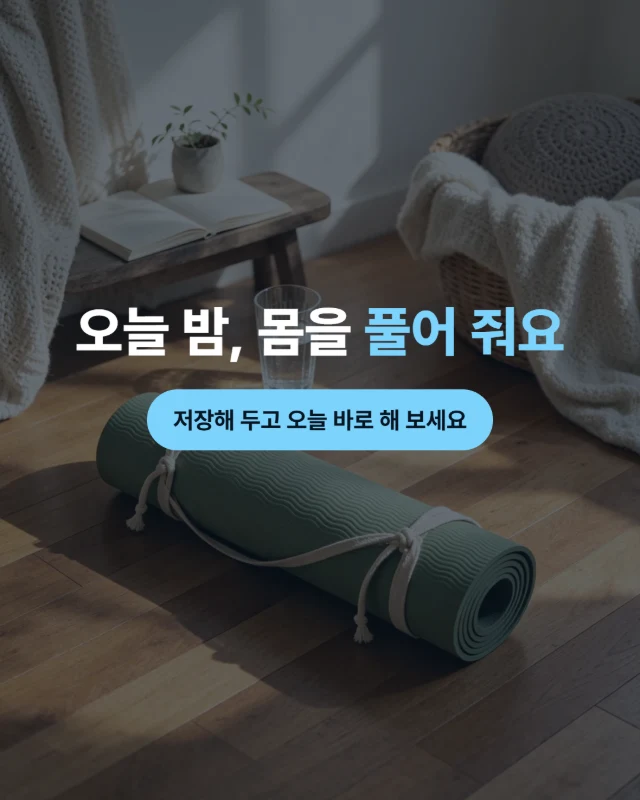 마무리
자기 전에 짧게 몸을 풀어 보세요. 저장해 두고 하루 끝에 따라 해 보세요.
#스트레칭 #홈트 #5분운동 #건강습관
앱 입력 칸의 첫 예시를 앱과 같은 지시문 · 모델에 넣어 쓴 초안입니다(2026년 11월 18일). 글은 고치지 않았습니다. 그림은 초안이 장마다 쓴 그림 설명을 앱의 그림 만들기와 같은 모델에 넣어 만들었고 카드는 무드 템플릿으로 그렸습니다.
글 쓰기에는 크레딧이 들지 않습니다.
AI가 본문 장마다 어울리는 모양을 고릅니다. 숫자는 크게 보이고 순서는 단계로 놓입니다. 모양은 편집 화면에서 언제든 바꿀 수 있습니다.
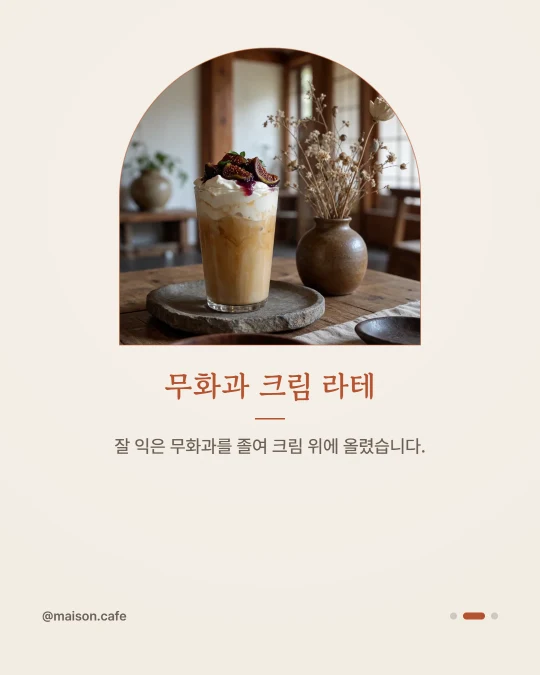 기본제목과 설명
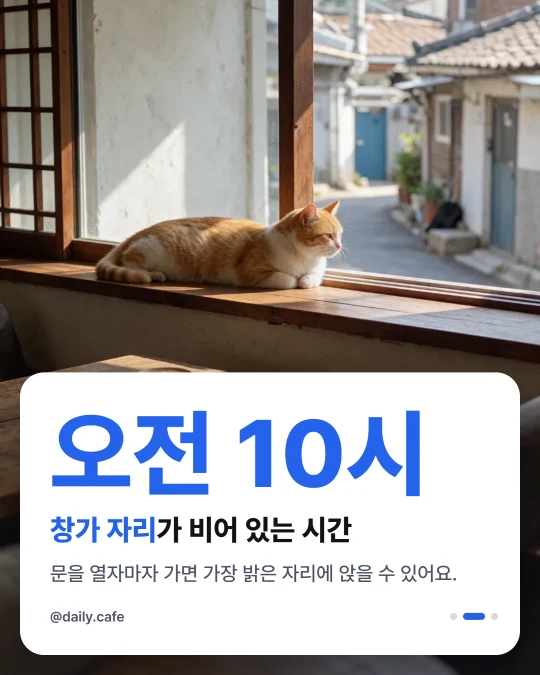 큰 숫자숫자 하나를 크게
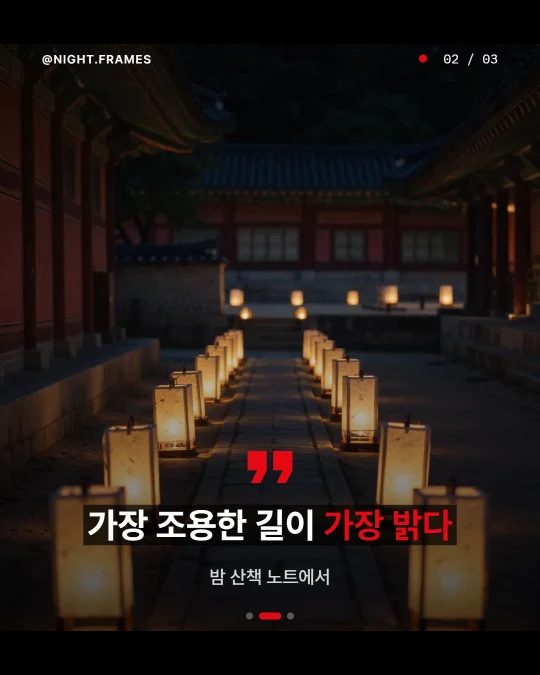 인용한 문장과 출처
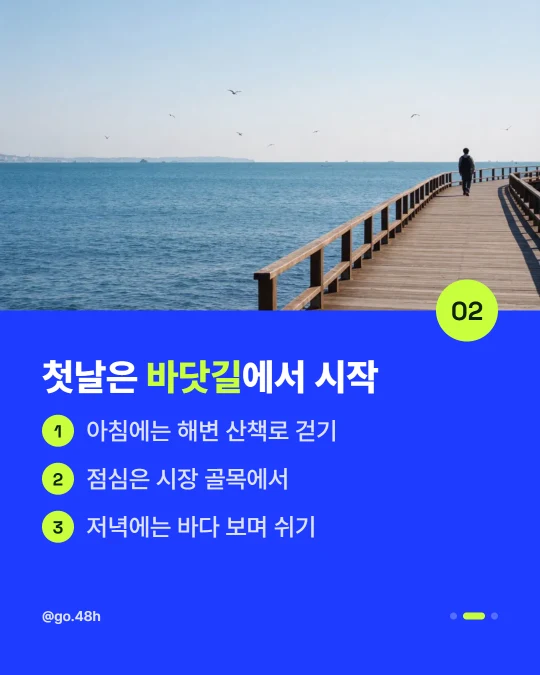 단계번호를 붙인 순서
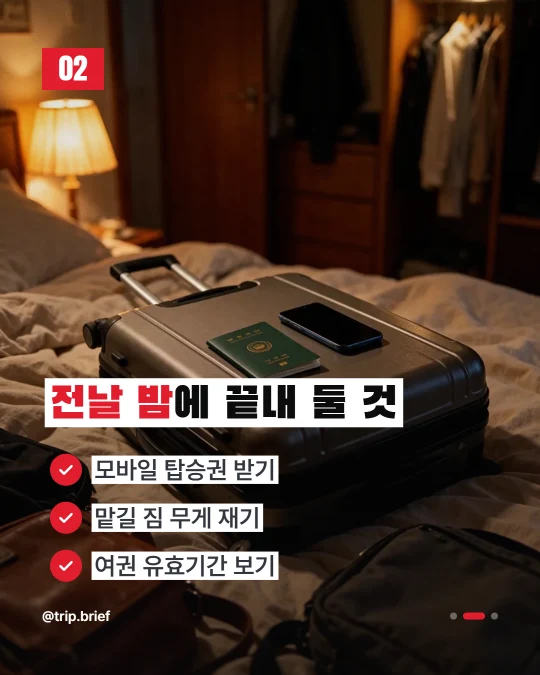 체크리스트체크 표시를 붙인 항목
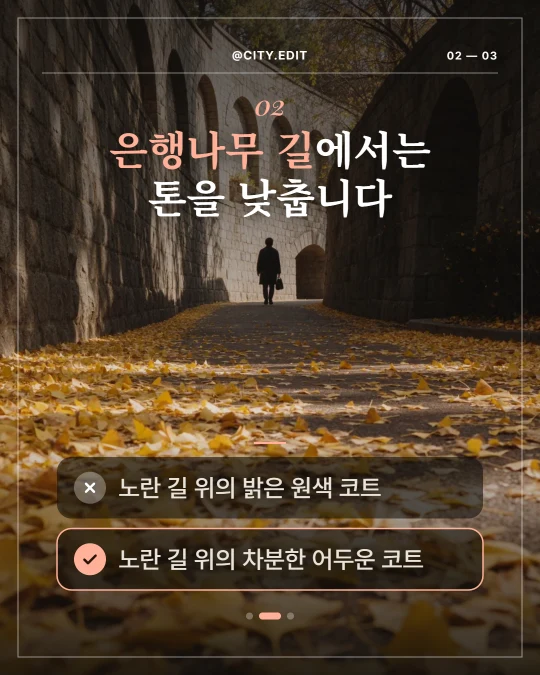 비교아쉬운 쪽과 나은 쪽
숫자는 글감과 견줍니다글감이 자료라면 초안에 쓴 통계 숫자를 글감에서 찾아봅니다. 찾지 못한 숫자는 편집 화면에 한 줄로 알려 드립니다.
위의 초안을 그대로 가져왔습니다. 템플릿과 비율, 색과 글자를 바꾸면 앱과 같은 방식으로 그 자리에서 다시 그립니다.
카드를 그리는 중
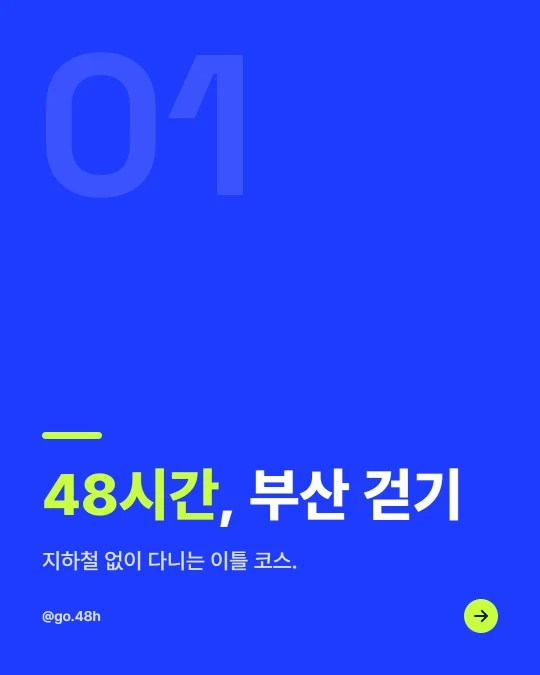
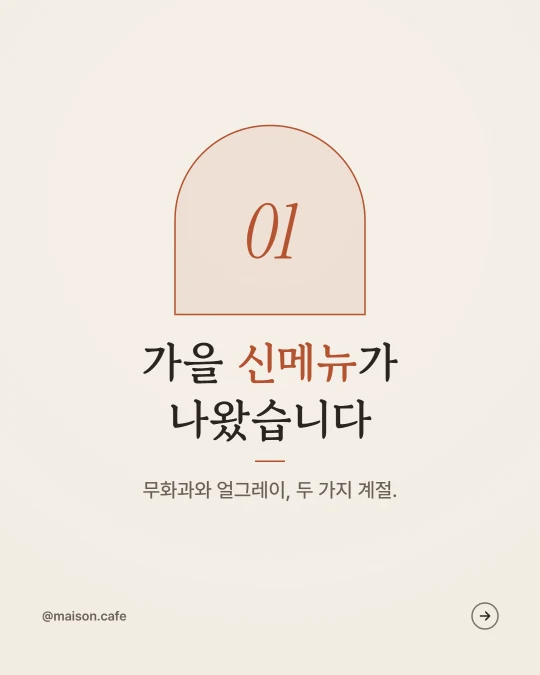
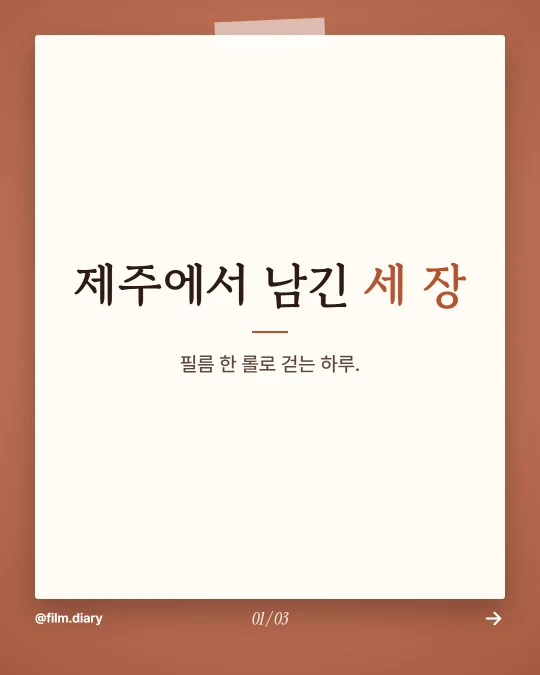
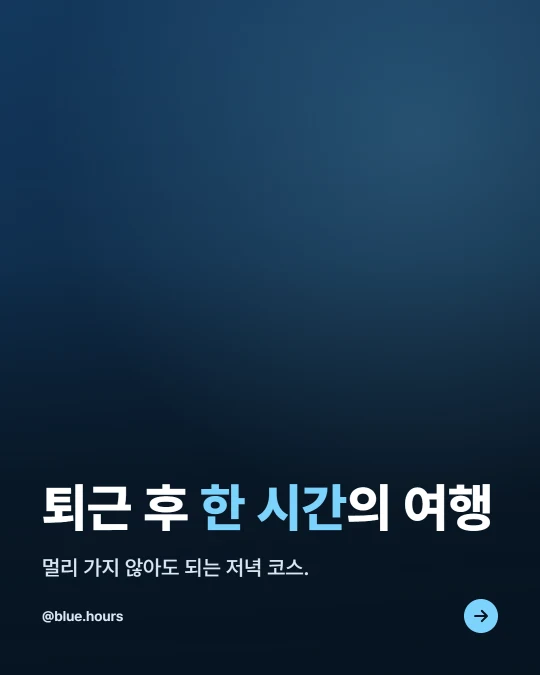
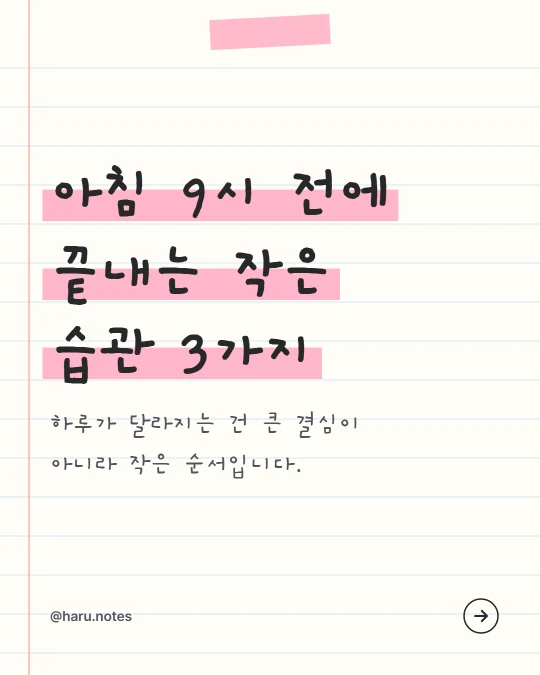
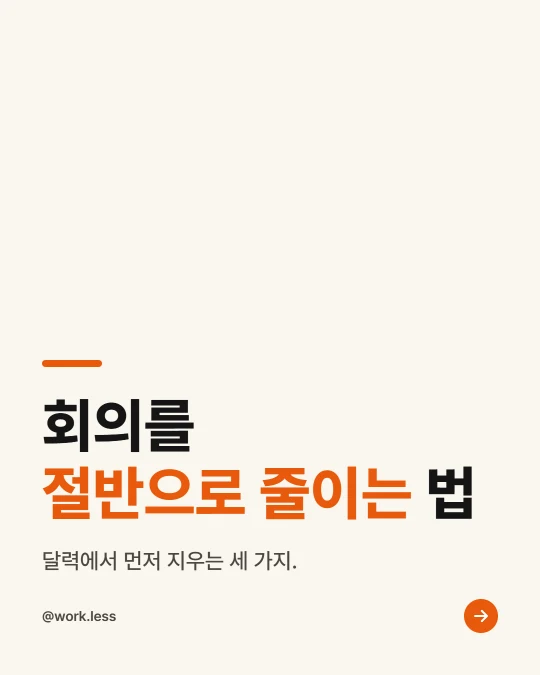
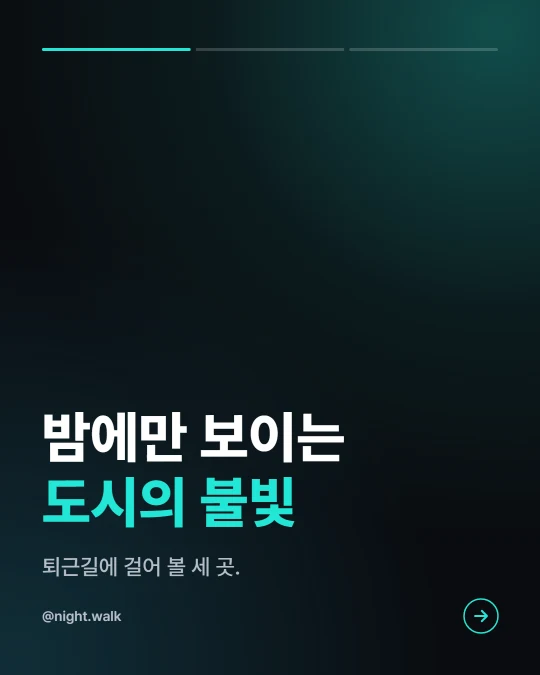
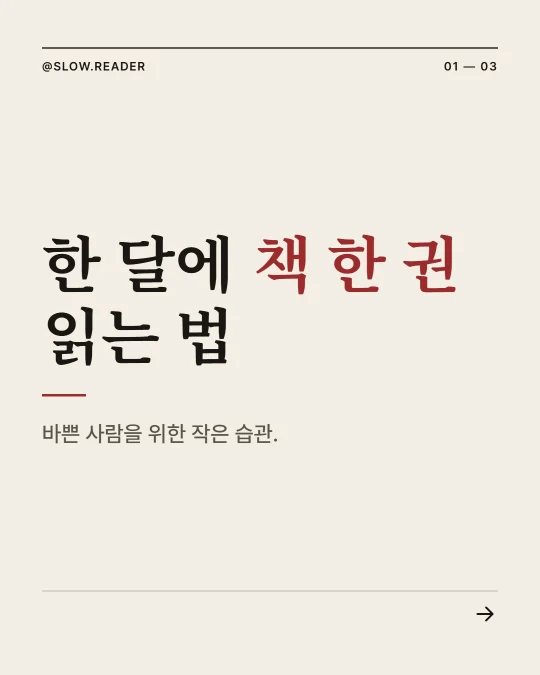
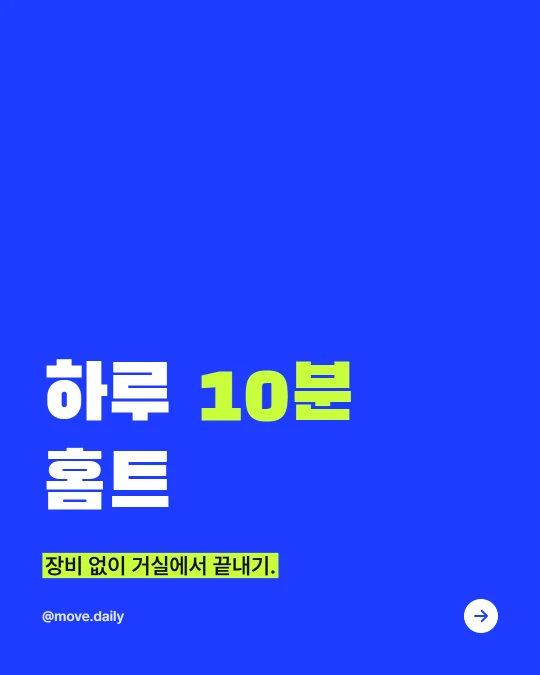
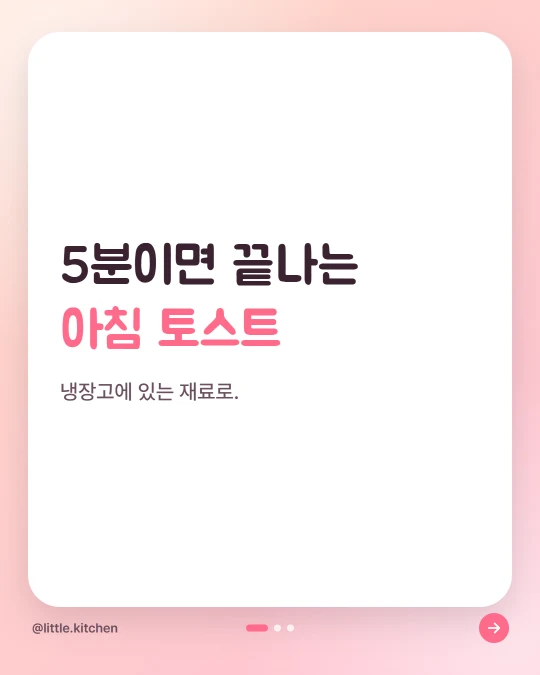
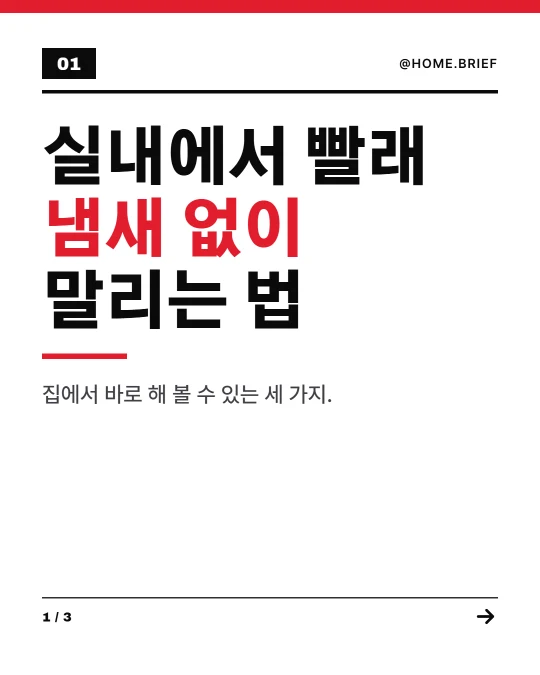
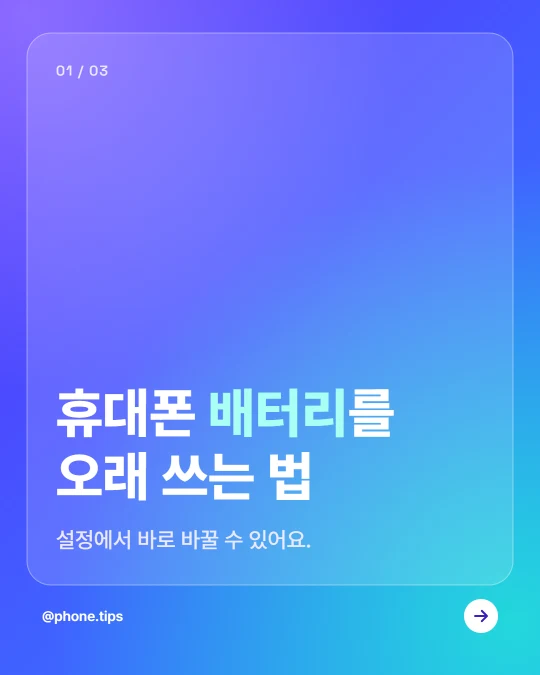
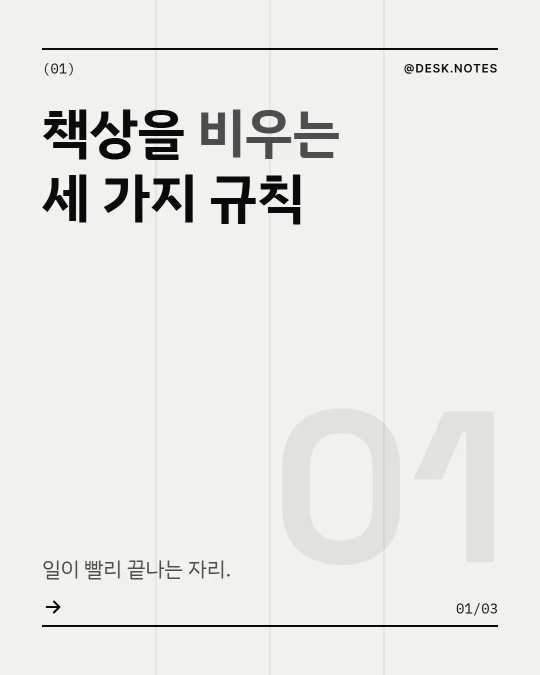
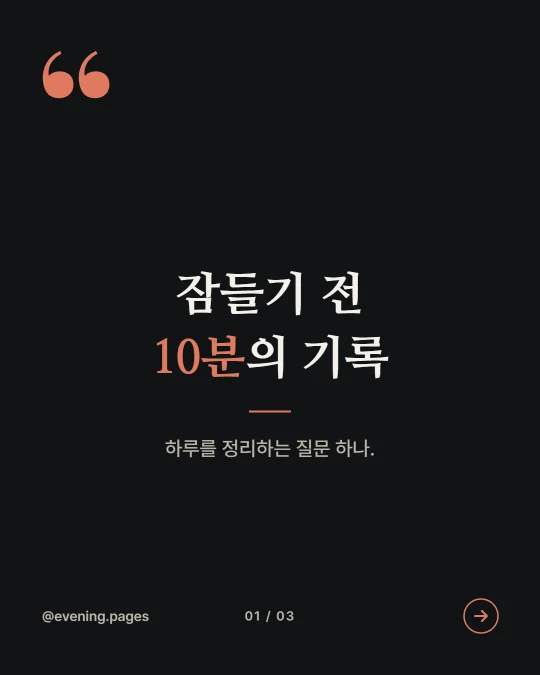
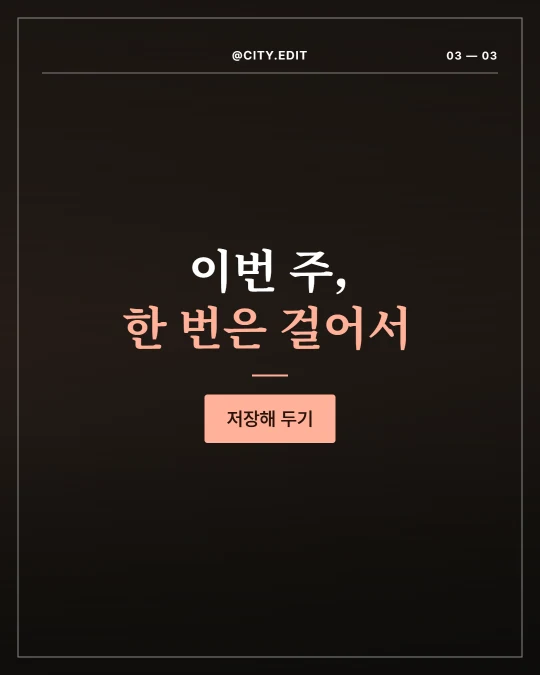
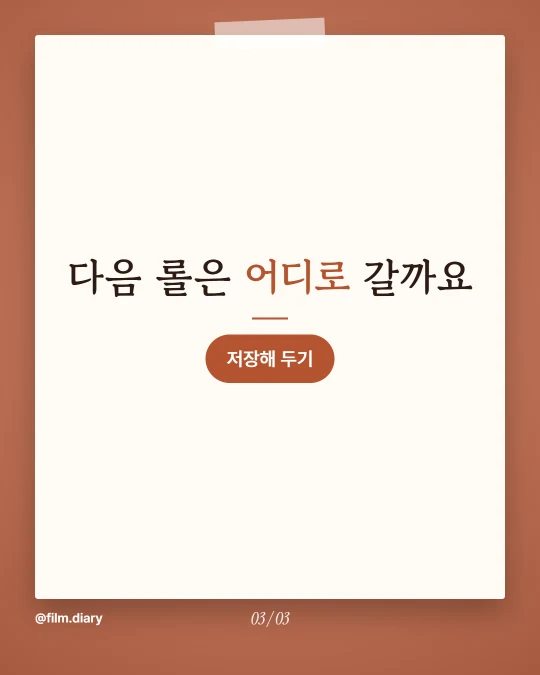
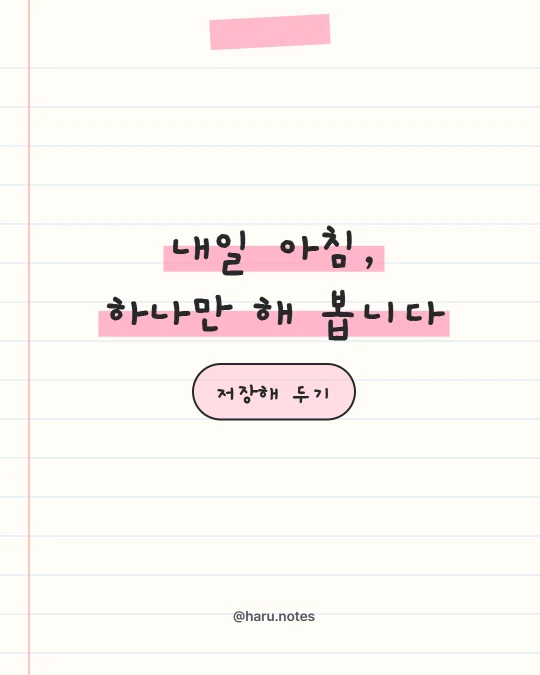
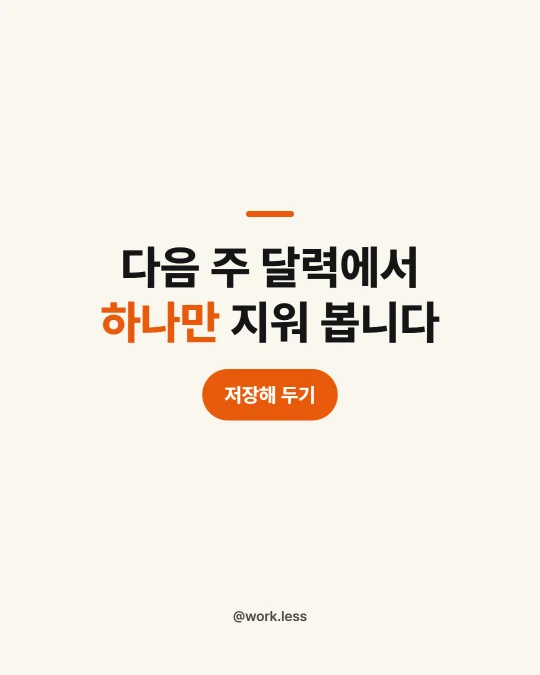
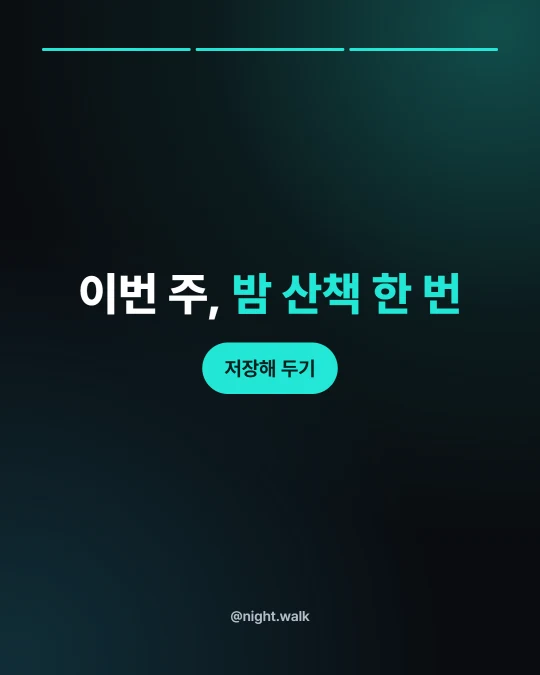
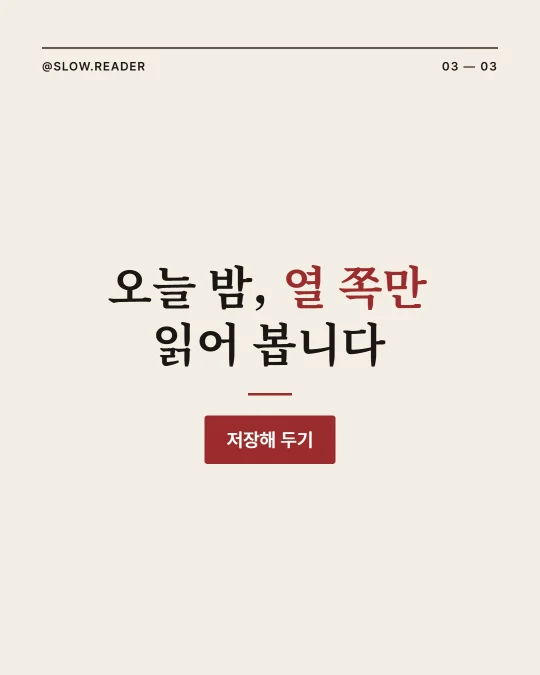
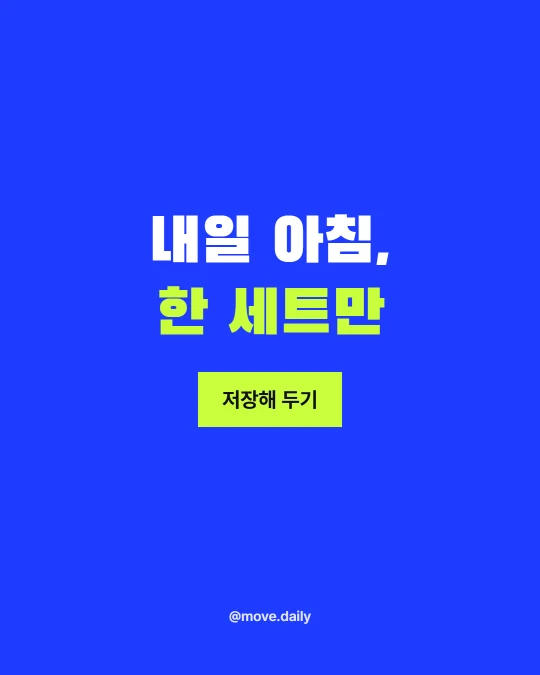
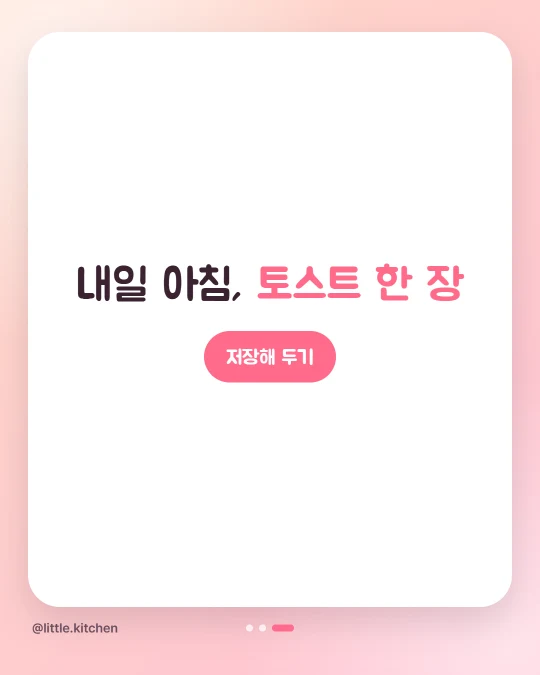
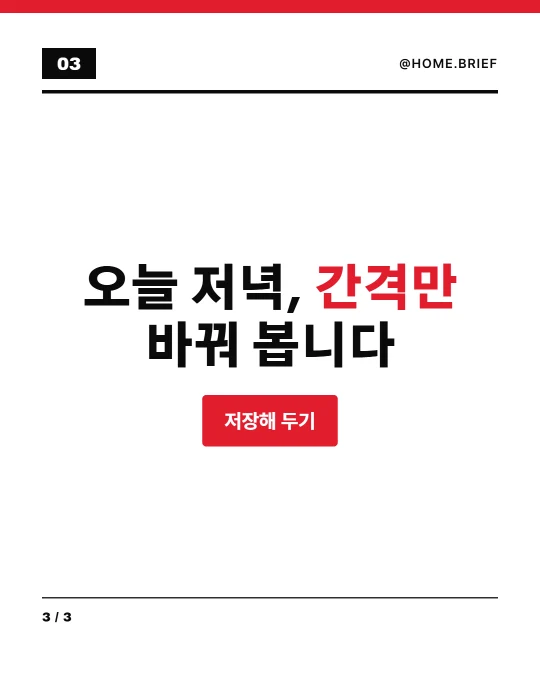
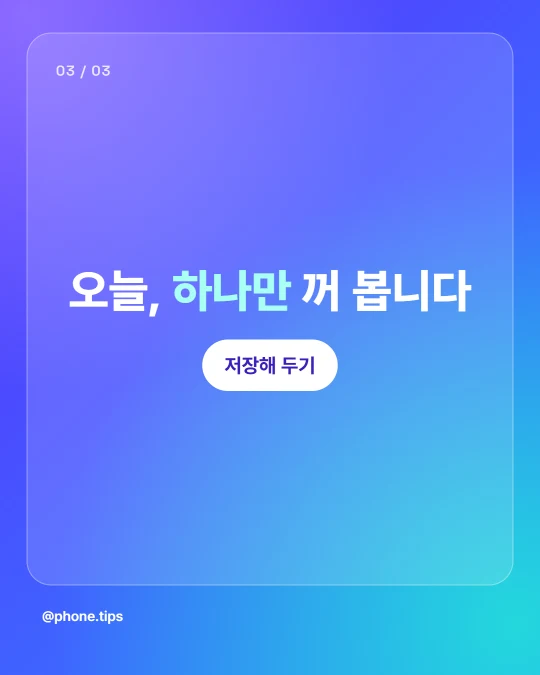
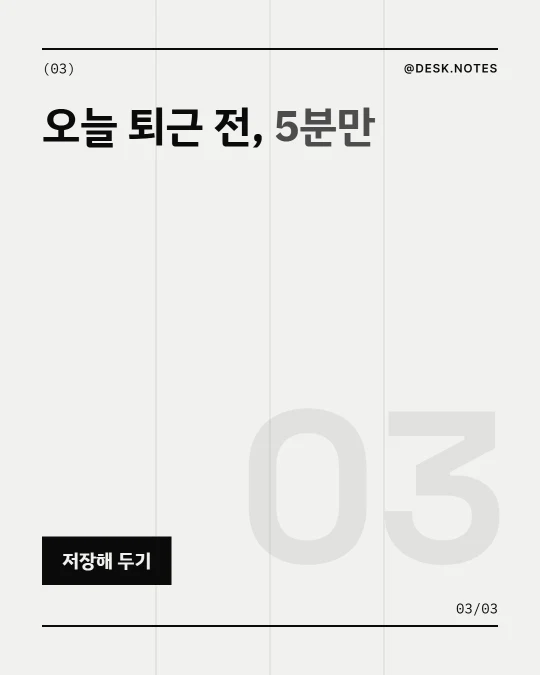
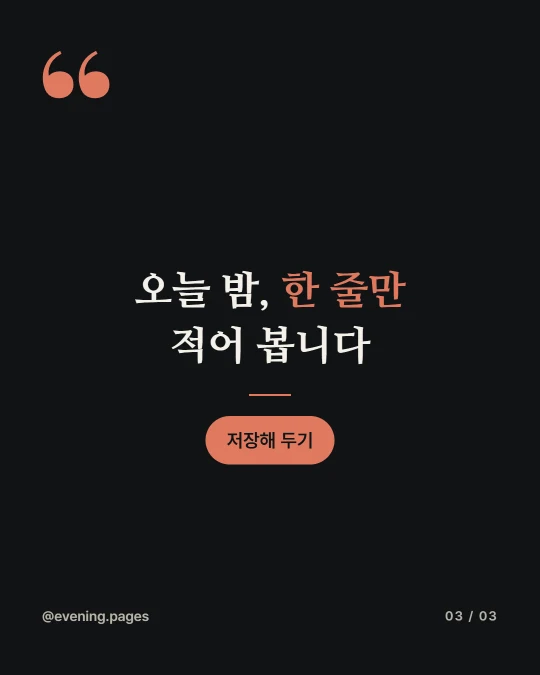
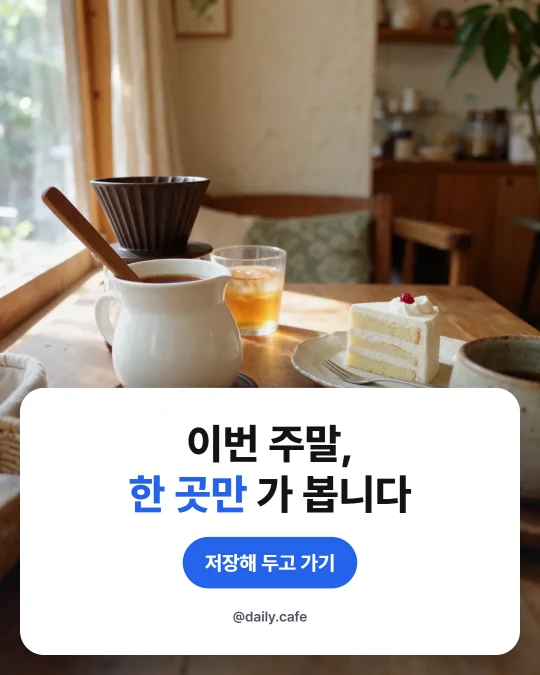
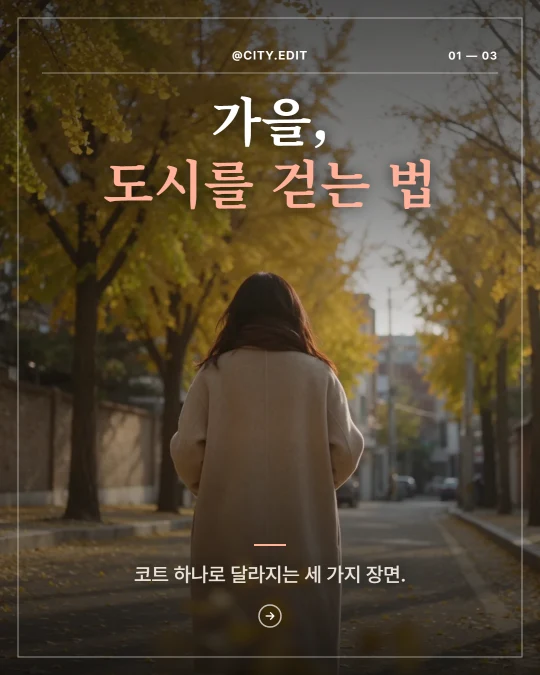
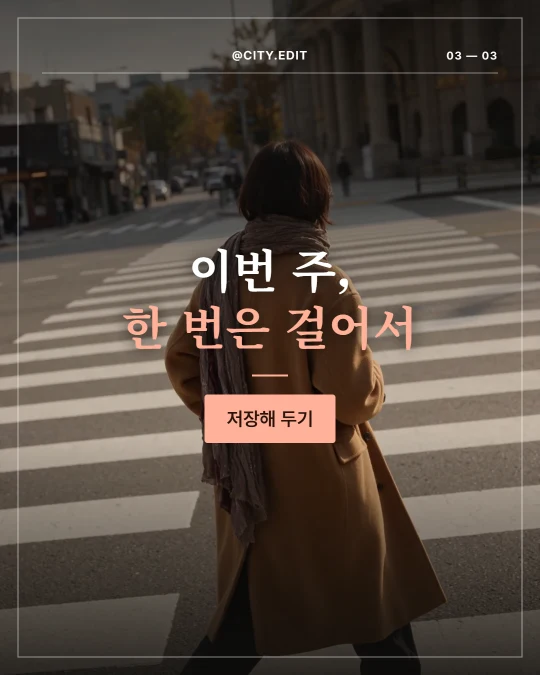
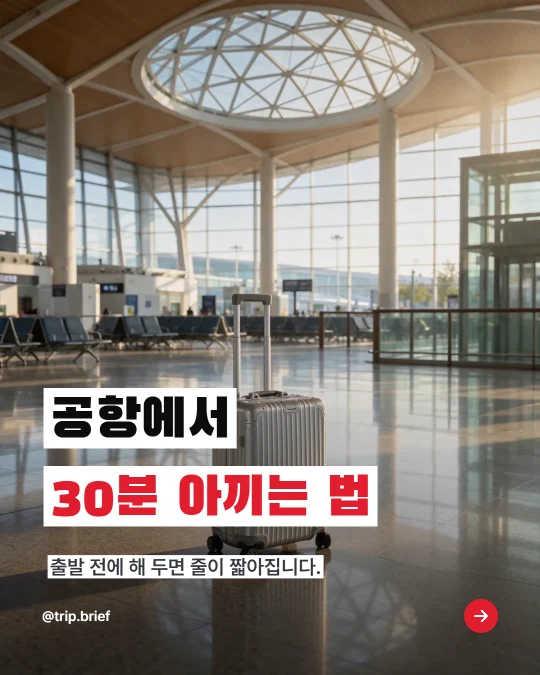
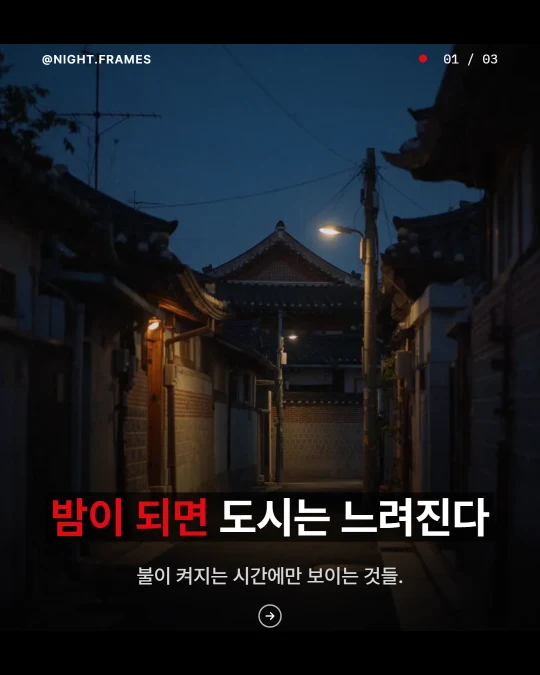
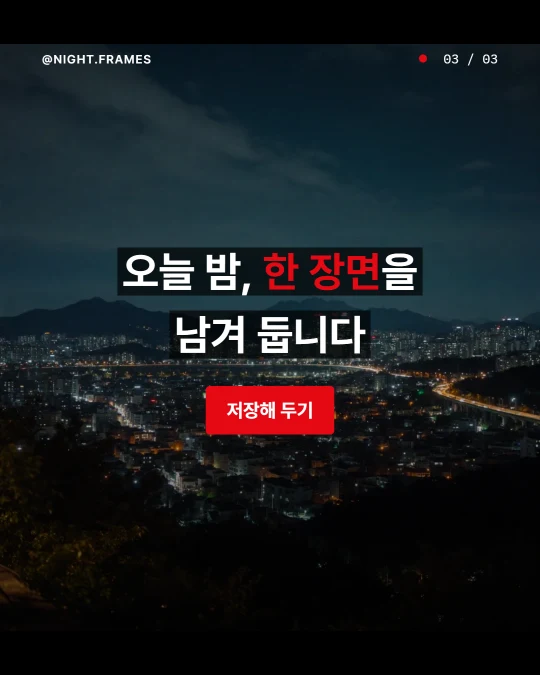
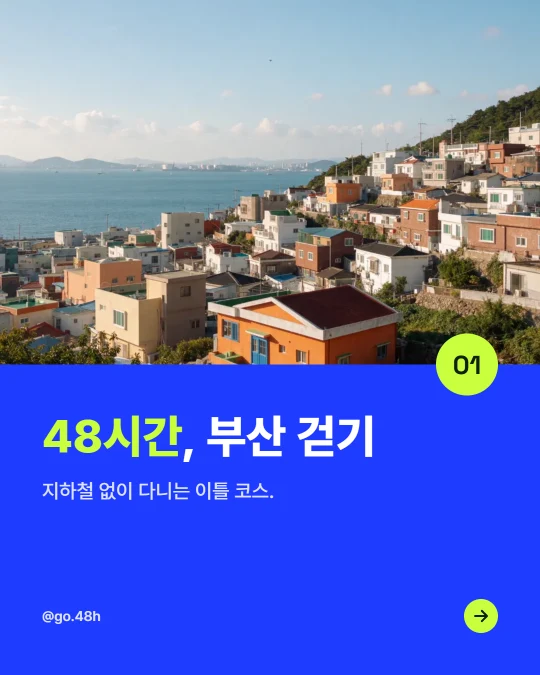
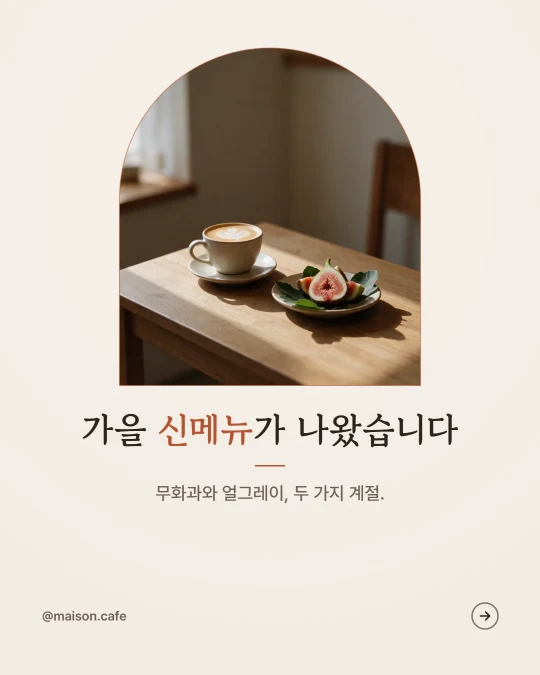
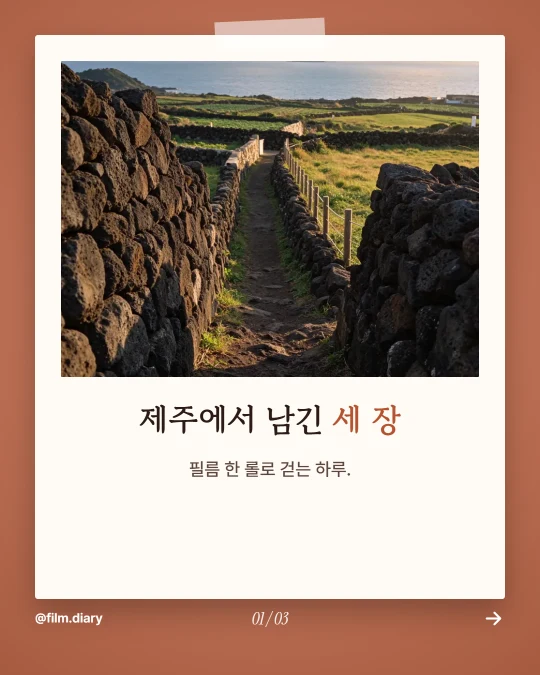
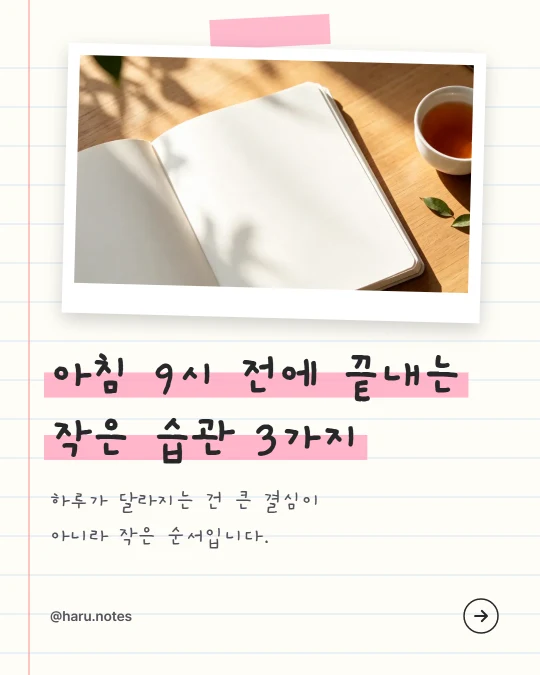
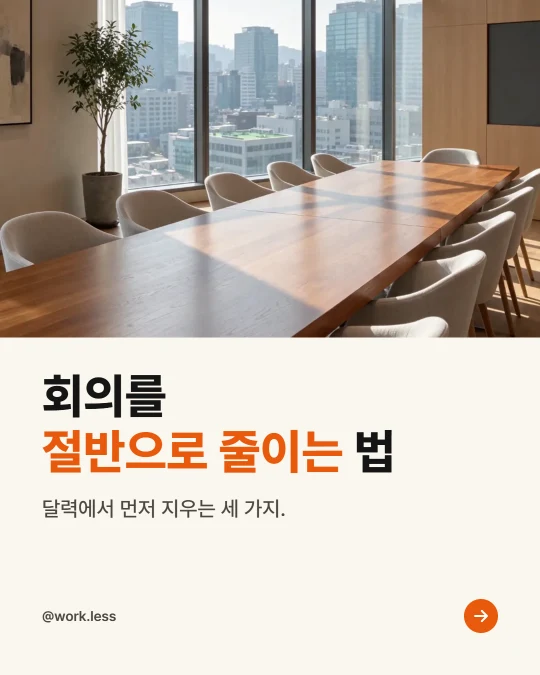
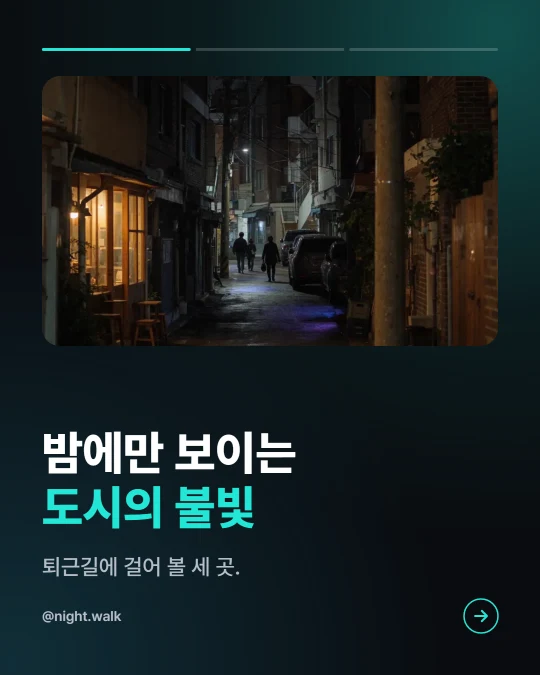
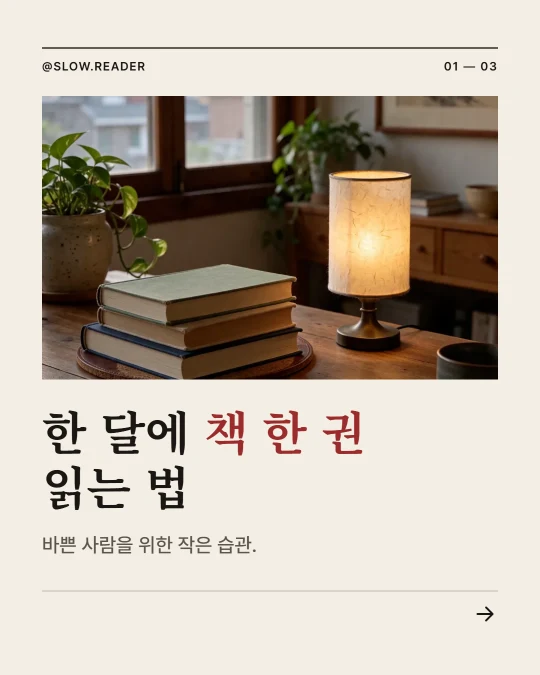
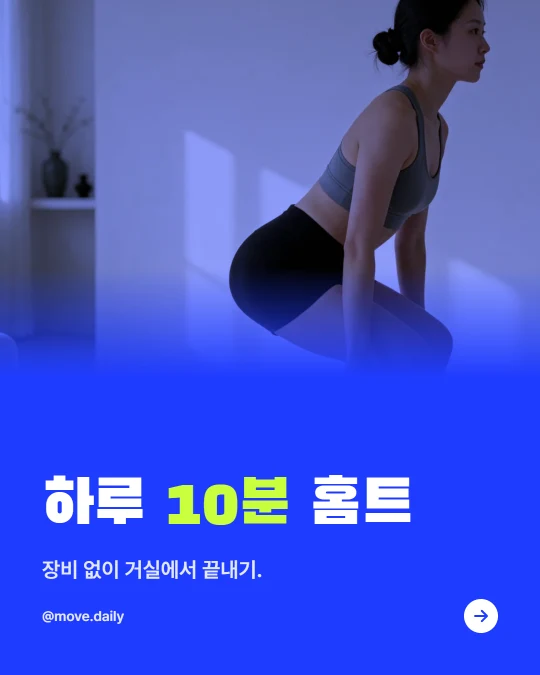
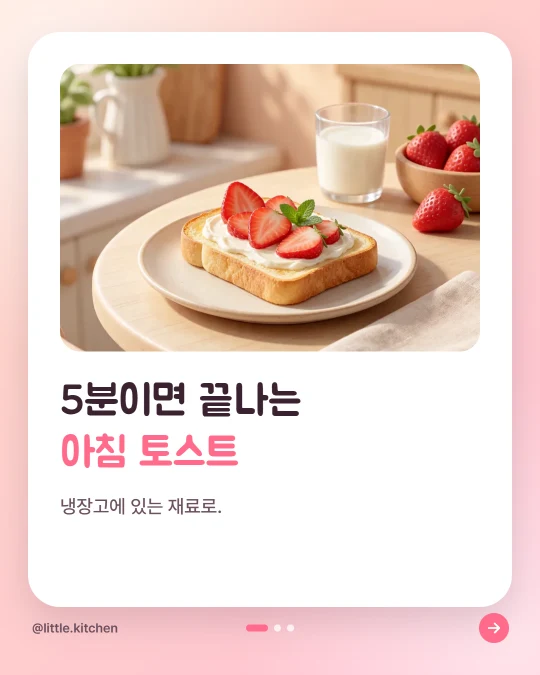
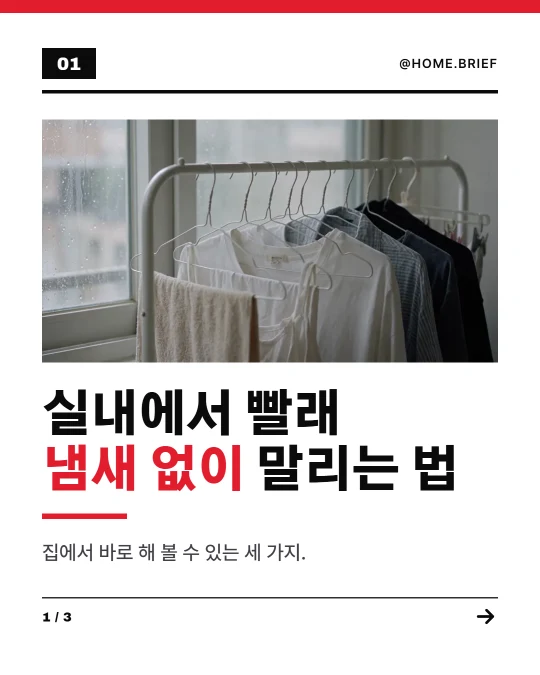
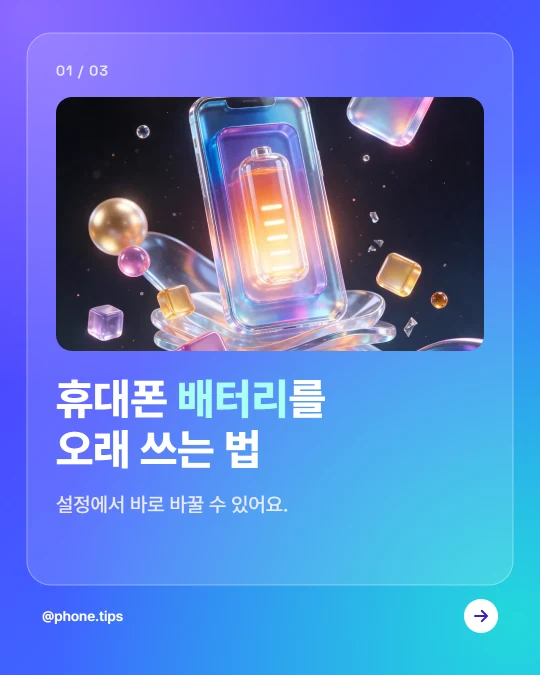
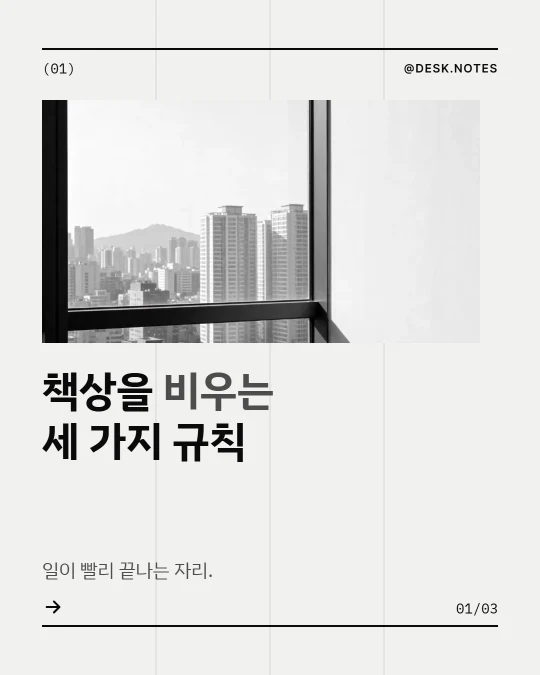
템플릿마다 그림이 놓이는 자리와 글꼴 · 색의 조합이 다릅니다. 표지부터 마무리까지 한 포스트가 같은 분위기로 이어집니다.
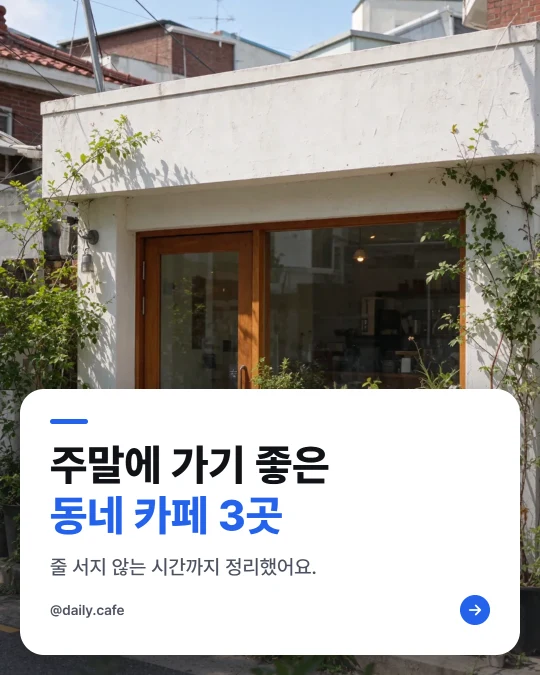
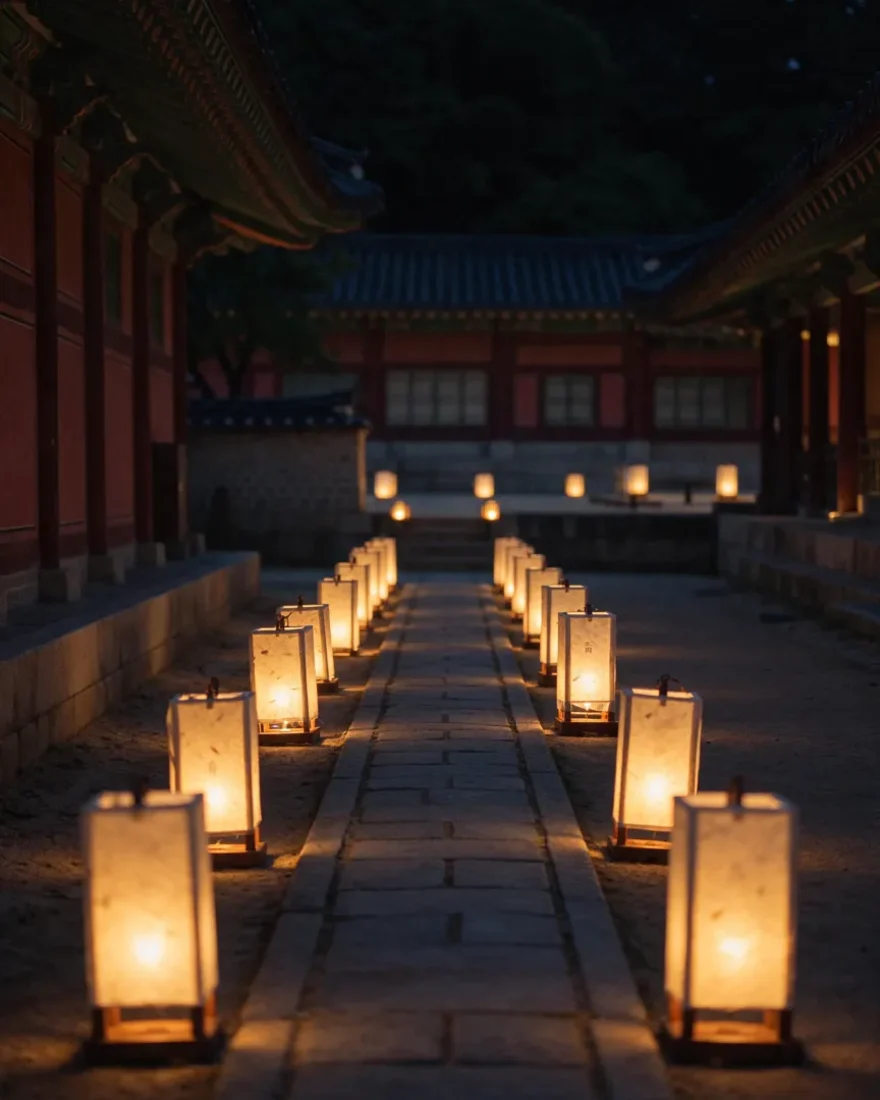
견본 사진도 앱이 카드 그림을 만드는 것과 같은 방식으로 만들었습니다.
SNS 계정을 연결해 두면 편집 화면에서 바로 게시합니다. 게시물 본문도 함께 올라갑니다.
9:16 카드는 틱톡 앱의 단추와 본문이 덮는 자리를 비워 두고 글을 놓습니다. 실제 틱톡 화면으로 잰 자리입니다.
여러 장은 ZIP으로, 한 장은 JPEG로 받습니다.
Claude에 세라 스튜디오를 연결하면 대화 안에서 카드뉴스를 만듭니다. 만든 포스트는 편집 화면에서 이어서 고칠 수 있습니다.
연결 방법 보기크레딧을 차감하지 않습니다.
그림이 필요한 장에만 만듭니다. 내 사진을 올려도 됩니다.
그림 설명을 그림이 잘 나오는 글로 바꿉니다.
주제 한 줄부터 메모, 대본, 글 전체까지 넣을 수 있습니다. 블로그 글 주소를 넣으면 그 글을 읽어 장을 나눕니다. 글감은 12,000자까지입니다.
장 수를 자동으로 두면 AI가 4~12장 사이에서 정합니다. 5 · 7 · 10장 가운데 고를 수도 있습니다. 편집 화면에서 장을 더하면 한 포스트에 20장까지 담을 수 있습니다.
글 쓰기와 고치기, 내려받기, 게시에는 크레딧을 차감하지 않습니다. AI 그림은 한 장에 2 크레딧입니다. 그림 설명 다듬기는 한 번에 1 크레딧입니다.
네. 장마다 사진을 올릴 수 있습니다. AI 그림을 만들지 않은 장도 사진을 넣으면 그 사진으로 그려집니다.
게시물 본문 끝에 그 글의 주소가 출처로 붙습니다. 로그인해야 보이는 글이나 화면이 열린 뒤에 내용을 채우는 페이지는 읽지 못할 수 있습니다. 다른 사람의 글을 카드로 옮길 때는 쓸 수 있는 글인지 먼저 확인하세요.
바로 게시하는 곳은 인스타그램 · 틱톡 · 페이스북 · 스레드 · 링크드인 · X입니다. 인스타그램 피드에는 4:5 · 1:1 비율의 카드를 올립니다. X는 한 게시물에 4장까지 받습니다.
이름과 색 두 가지, 로고를 브랜드로 저장해 두면 새 포스트가 그 브랜드로 시작합니다. 브랜드는 저장한 브라우저에 남습니다.
틱톡 앱은 사진 위에 단추와 계정 이름, 본문을 얹습니다. 9:16 카드는 그 자리를 비워 두고 글을 놓습니다. 편집 화면의 앱 화면 겹쳐 보기로 그 자리를 확인할 수 있습니다.