TikTokのボタンに隠れない
9:16のカードは、TikTokアプリのボタンとキャプションが重なる位置をあけて文字を置きます。実際のTikTok画面で測った位置です。
Sera Studio
テーマやメモ、ブログ記事のリンクを入れると、AIがスライドに分けて1枚ずつ文章を書きます。好きなテンプレートを選んだら、そのままSNSに投稿できます。
AIが絵を描き、その上にコードが活字で文字を組みます。



テーマやメモを入れて「下書きを作成」を押すと、AIが表紙・本文・まとめのスライドに分けて、1枚ずつ文章を書きます。スライドごとの画像の説明と、キャプション・ハッシュタグも一緒に書きます。
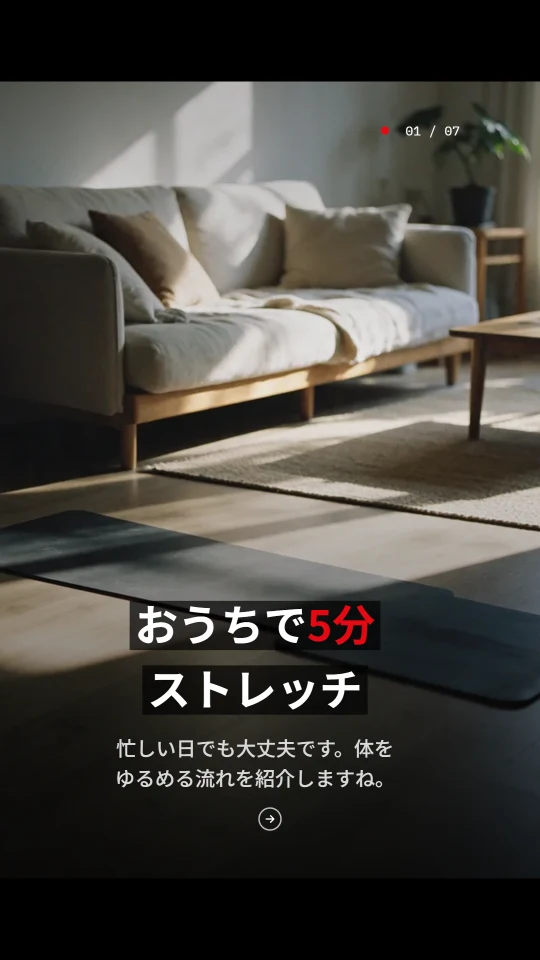
おうちでできる5分ストレッチ
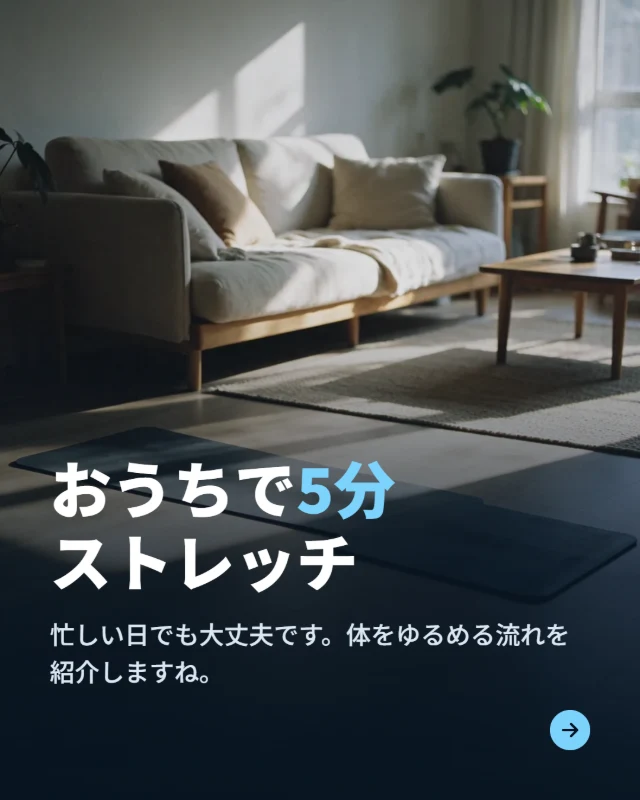 表紙
 本文
 本文 · ステップ
 本文
 本文 · 比較
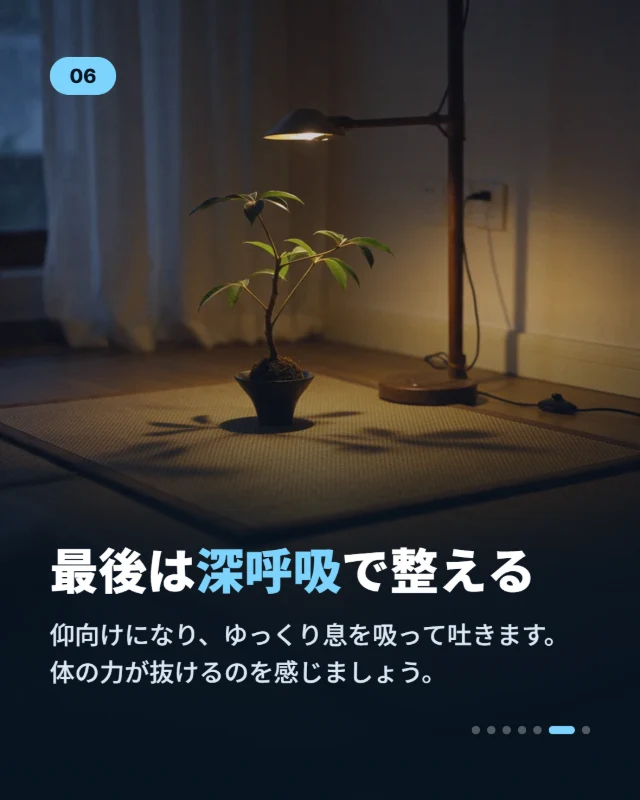 本文
 まとめ
おうちでできる5分ストレッチです。気になるところから、ぜひ今日試してみてくださいね。
#ストレッチ #おうち時間 #5分習慣 #健康習慣
アプリの入力欄にある最初の例から、アプリと同じ指示文とモデルで書いた下書きです(2026年11月19日)。文章には手を加えていません。画像は、下書きがスライドごとに書いた画像の説明から、アプリの画像生成と同じモデルで作りました。カードはムードテンプレートで表示しています。
下書きの作成にはクレジットを消費しません。
AIが本文のスライドごとに合う形を選びます。数字は大きく見せ、手順はステップに並べます。形は編集画面でいつでも変えられます。
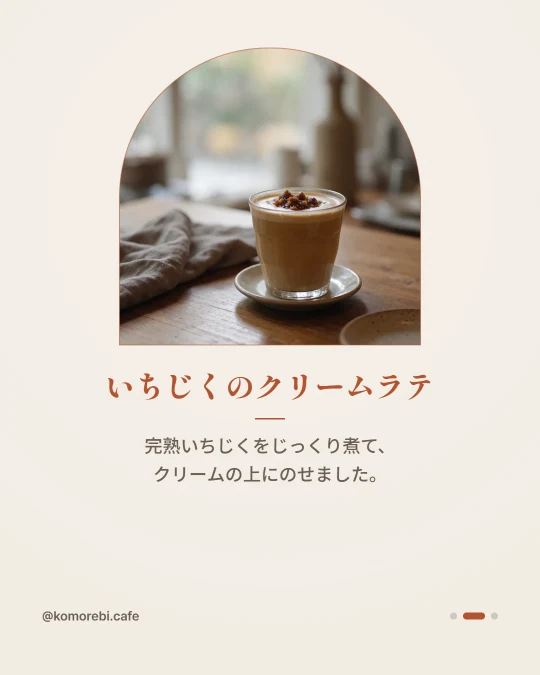 標準見出しと説明
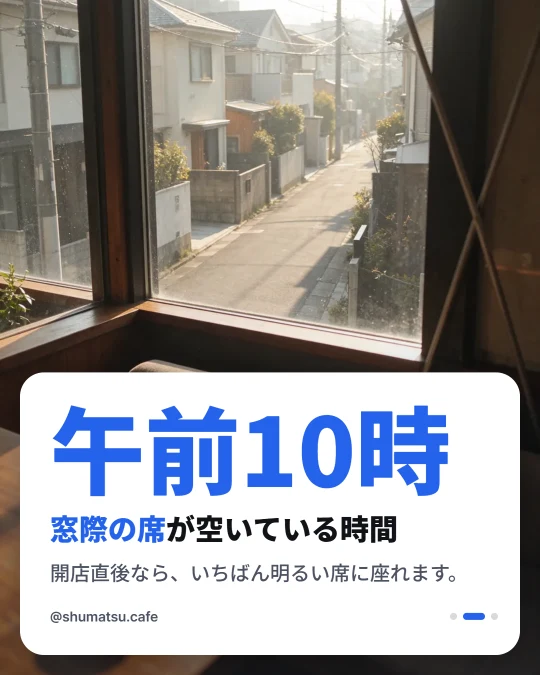 大きな数字数字ひとつを大きく
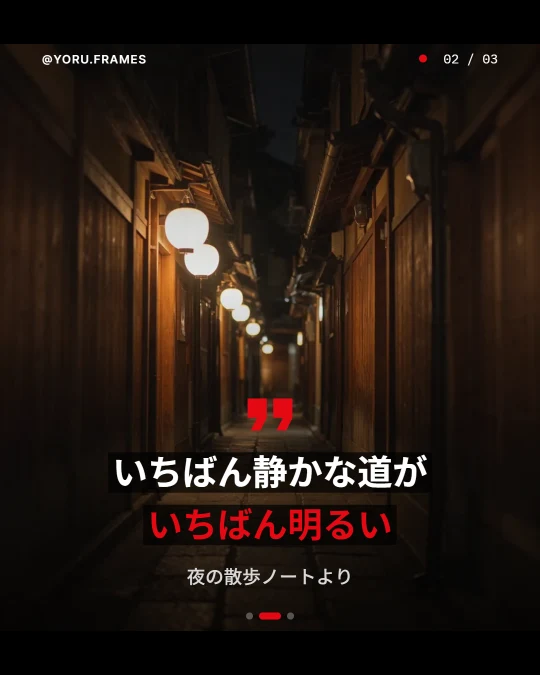 引用ひと言と出典
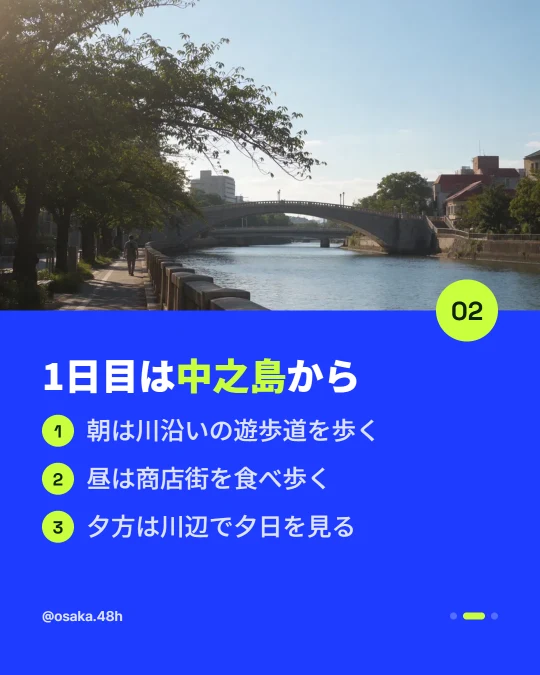 ステップ番号つきの手順
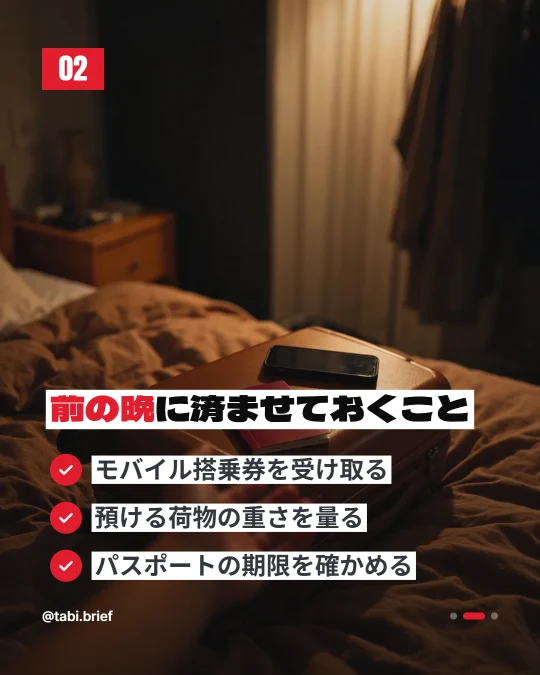 チェックリストチェックをつけた項目
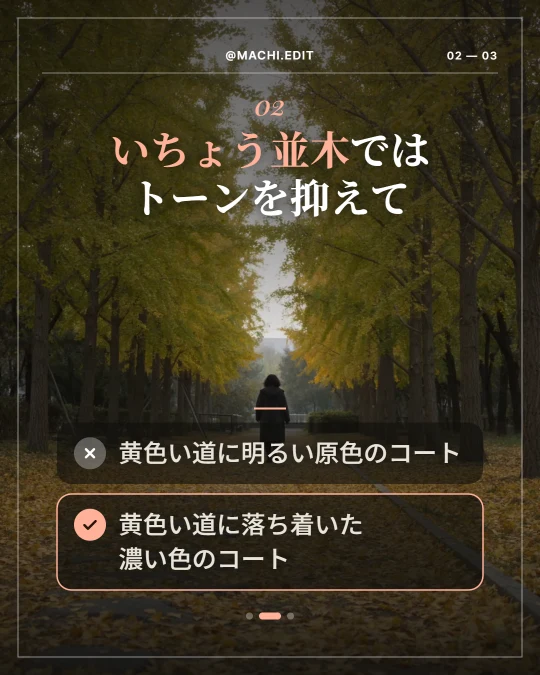 比較いまひとつの方法とよい方法
数字は資料と照らし合わせます資料をもとに書くときは、下書きに出てくる統計の数字(割合・金額・大きな数)を資料の中で探します。見つからなかった数字は、編集画面に1行で表示します。
上の下書きをそのまま読み込んでいます。テンプレート・サイズ・色・文字を変えると、アプリと同じしくみで、その場で描き直します。
カードを描画中
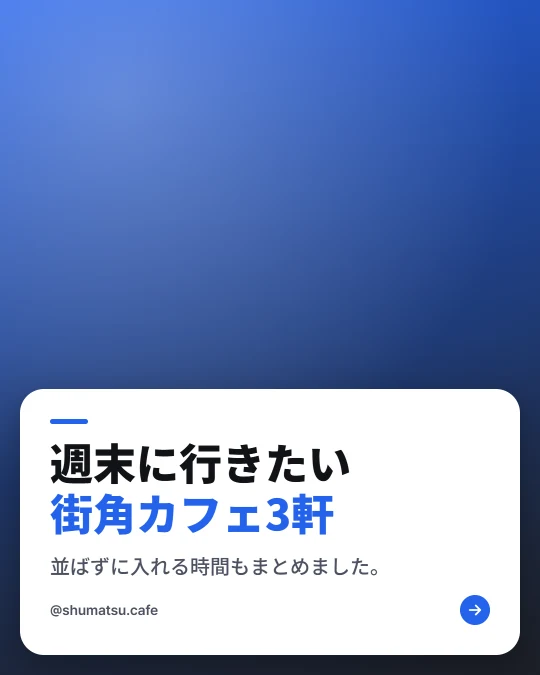
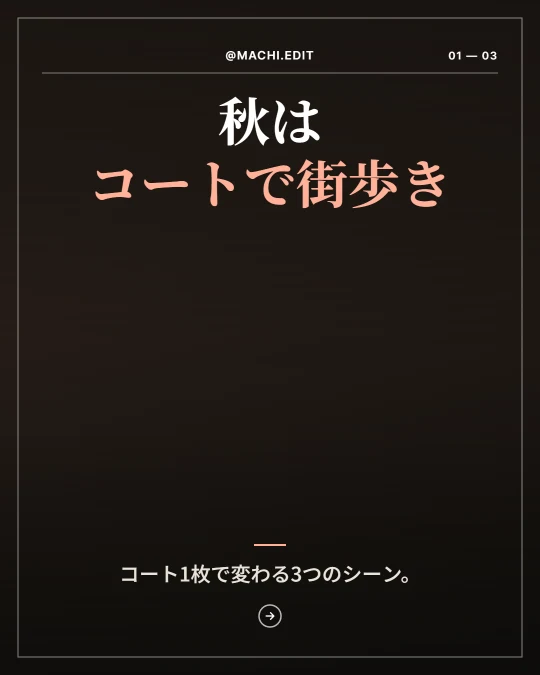
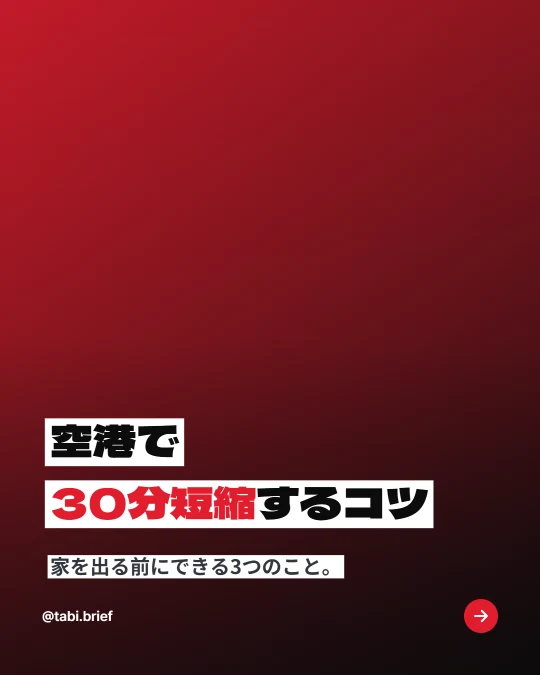
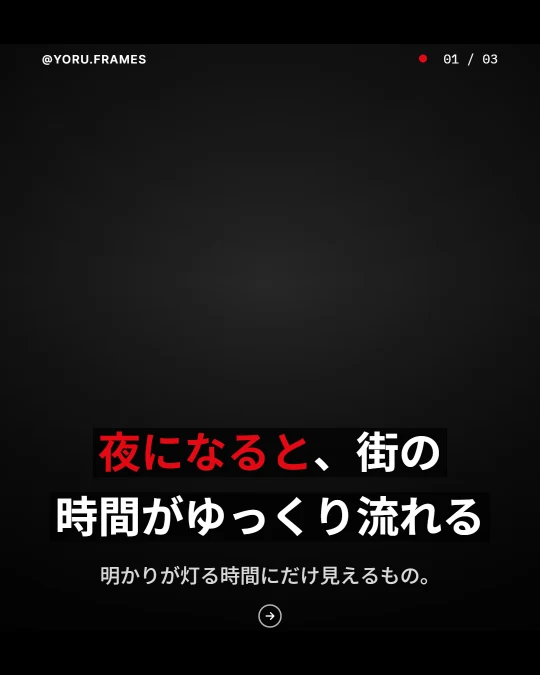
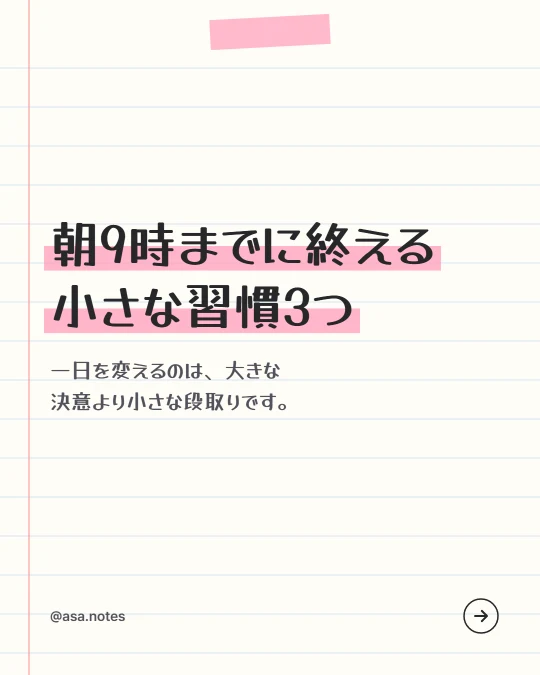
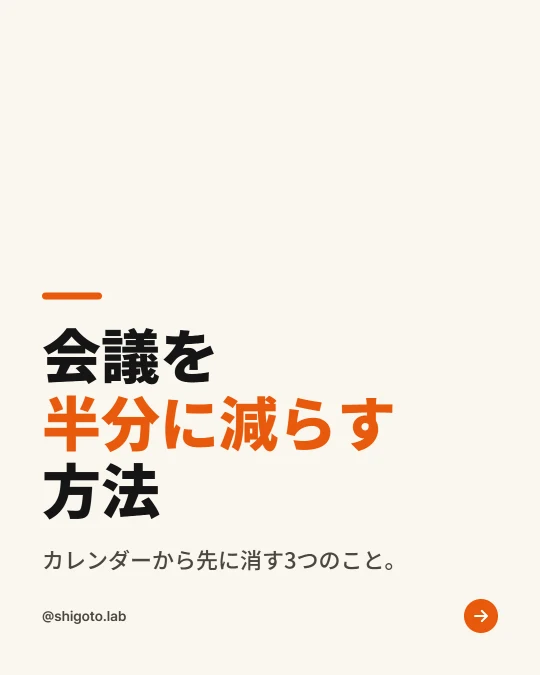
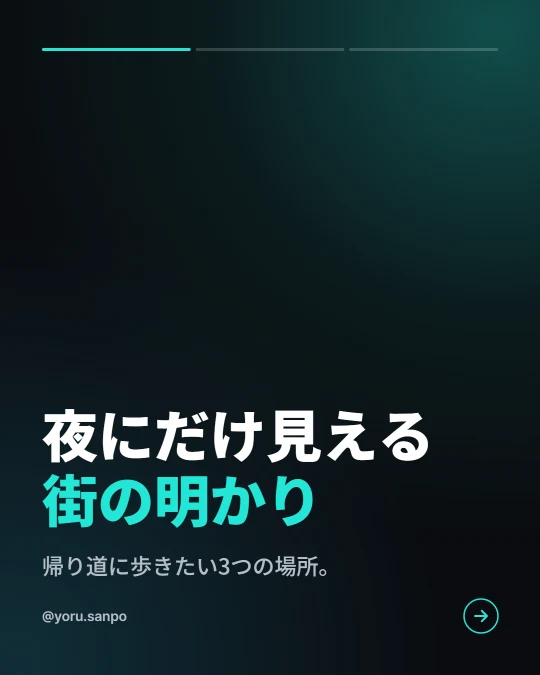
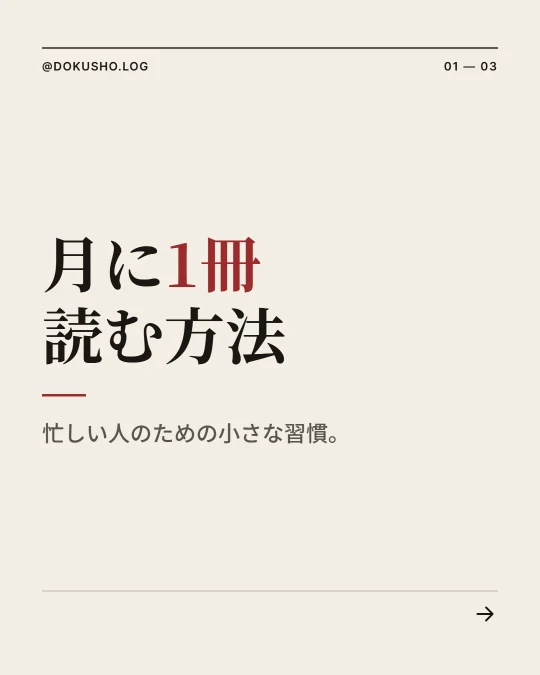
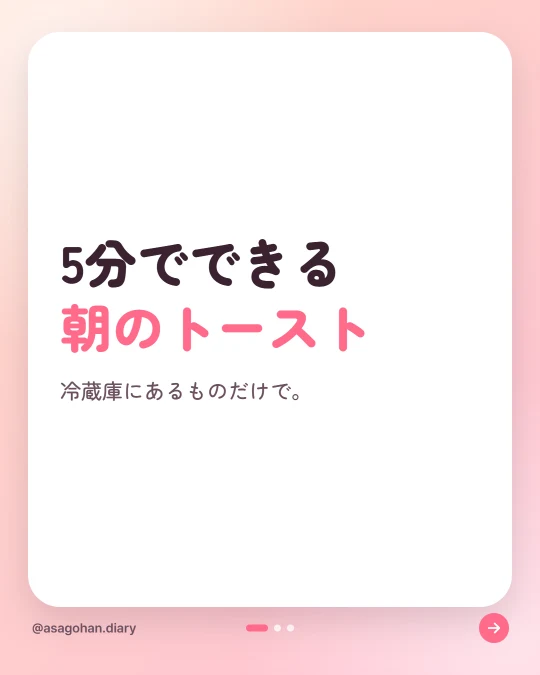
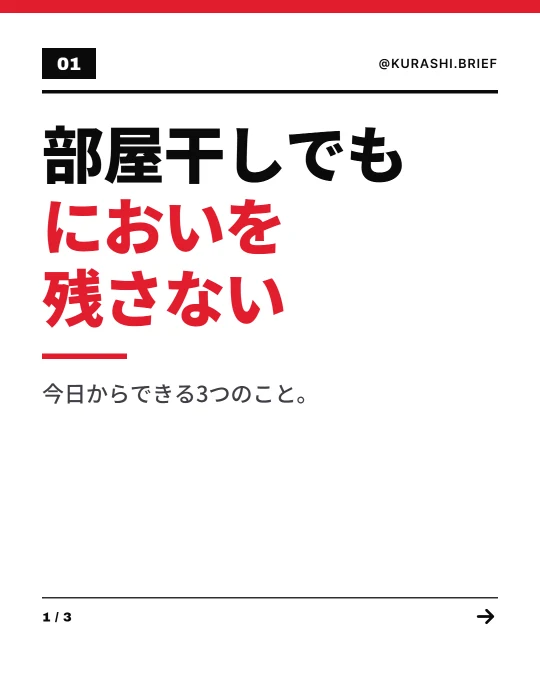
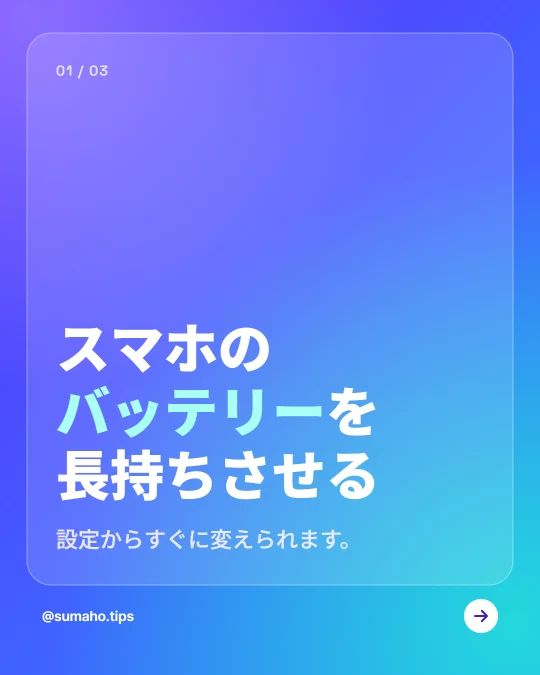
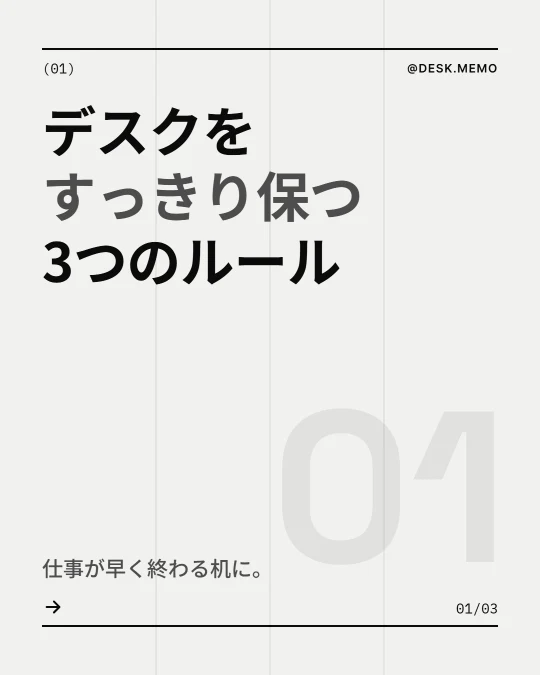
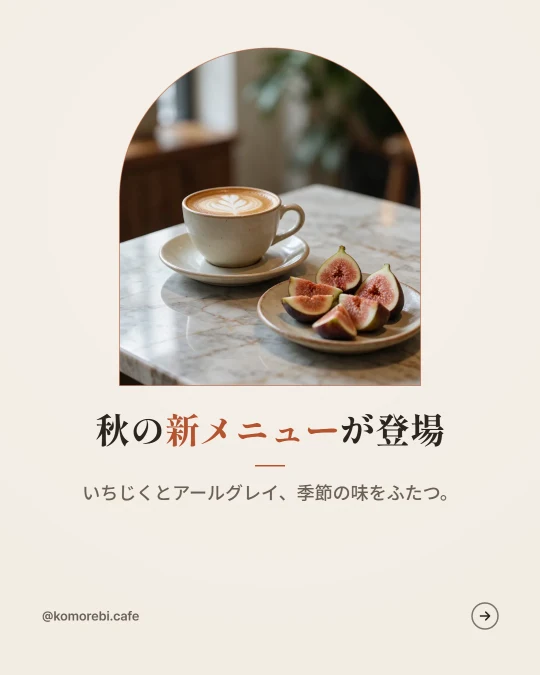
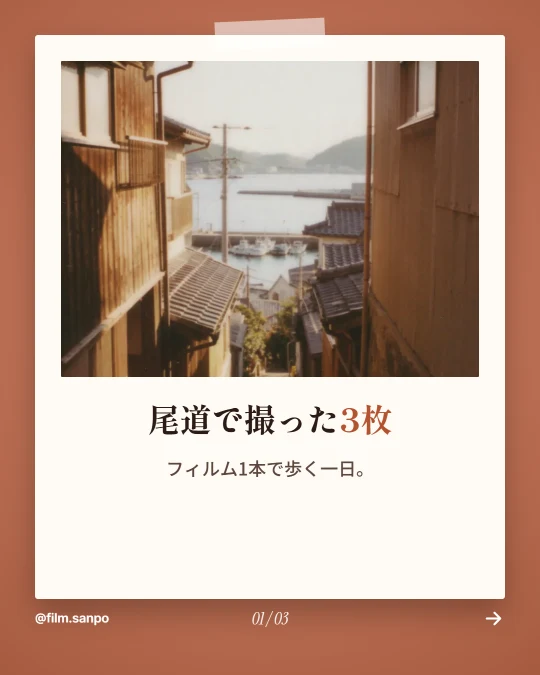
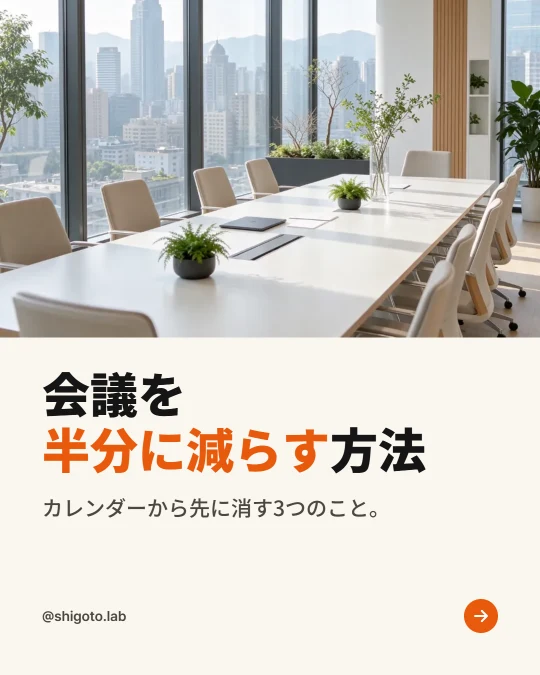
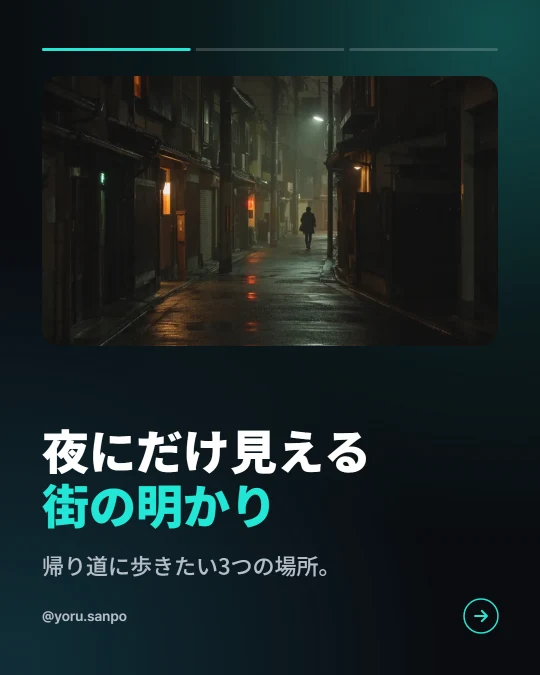
テンプレートごとに、画像の置き方と書体・色の組み合わせが違います。表紙からまとめまで、ひとつの投稿が同じ雰囲気でつながります。
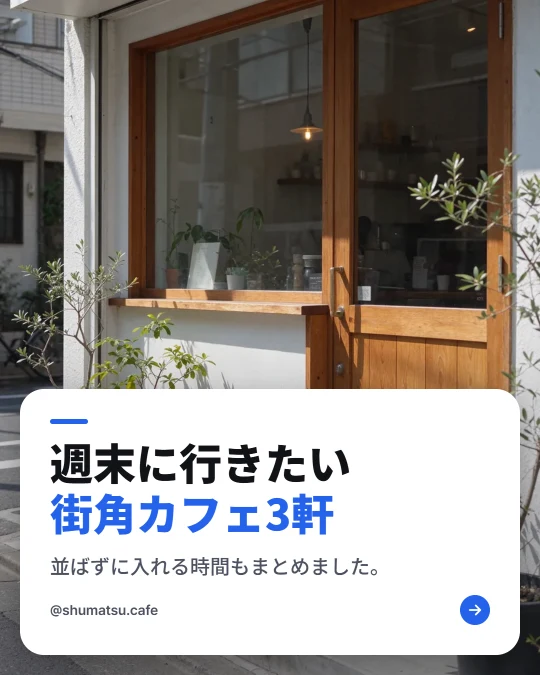
サンプルの写真も、アプリがカードの画像を作るのと同じ方法で作りました。
SNSアカウントを連携しておけば、編集画面からそのまま投稿できます。キャプションも一緒に投稿されます。
9:16のカードは、TikTokアプリのボタンとキャプションが重なる位置をあけて文字を置きます。実際のTikTok画面で測った位置です。
複数のスライドはZIP、1枚ならJPEGでダウンロードできます。
ClaudeにSera Studioを連携すると、チャットの中でカルーセル投稿を作れます。作った投稿は、編集画面で続きから直せます。
連携方法を見るクレジットを消費しません。
画像が必要なスライドにだけ作ります。自分の写真も使えます。
画像がきれいに仕上がるよう、説明を書き換えます。
テーマ1行からメモ、台本、記事全文まで入れられます。ブログ記事のリンクを入れると、その記事を読んでスライドに分けます。入力できるのは12,000文字までです。
枚数を自動にすると、AIが4〜12枚の間で決めます。5・7・10枚から選ぶこともできます。編集画面でスライドを追加すれば、1つの投稿に20枚まで入れられます。
文章の作成・編集・ダウンロード・投稿ではクレジットを消費しません。AI画像は1枚2クレジット、画像の説明を整えるのは1回1クレジットです。
はい。スライドごとに写真をアップロードできます。AI画像を作っていないスライドも、写真を入れればその写真でカードを作ります。
キャプションの最後に、その記事のURLが出典として入ります。ログインが必要な記事や、ページを開いたあとに内容を読み込むページは読めないことがあります。ほかの人の文章をカードにするときは、使ってよい文章かどうかを先に確認してください。
そのまま投稿できるのはInstagram・TikTok・Facebook・Threads・LinkedIn・Xです。Instagramのフィードには4:5・1:1のカードを投稿できます。Xは1つの投稿に4枚まで載せられます。
名前・カラー2色・ロゴをブランドとして保存しておくと、新しい投稿がそのブランドで始まります。ブランドは保存したブラウザに残ります。
TikTokアプリは、写真の上にボタン・アカウント名・キャプションを重ねて表示します。9:16のカードはその位置をあけて文字を置きます。編集画面の「アプリ画面を重ねて表示」で、その位置を確認できます。