YouTube動画をショートにする方法:実際に試したら2分で3本できました
Sera StudioにYouTubeのリンクを1つ貼ると、6分49秒の料理動画が2分3秒でタイトル付きのショート動画3本になり、使ったのは約14クレジットでした。リンクを貼る画面から予約カレンダーまで、実際のアプリ画面で手順を紹介します。
長い動画をショート動画にするには、たいてい全体を見て、残したい場面を選び、切り出して、1本ずつタイトルを付ける手間がかかります。そこでSera StudioのLong to Shortで試してみました。YouTubeにある6分49秒の料理動画のリンクを貼ってボタンを2つ押すと、2分3秒後にはタイトル付きのショート動画が3本できていました。
リンクを貼るところから予約カレンダーまで、すべての手順を実際のアプリ画面で紹介します。元動画はSmokin’ & Grillin with ABの「Slow Cooked, Ultra Creamy Mac and Cheese Made Easy」で、CC BYライセンスで公開されています。変換したのは2026年11月7日です。画面は11月14日にその記録を日本語版で開き直して撮りました。
YouTube動画をショートにする流れを1枚で
入れたもの
- YouTubeのリンク1つ
- 6分49秒CC BYの料理動画
- 押したボタン
- 読み込む・変換を開始
- 予想クレジット
- 約14
できたもの
- 縦型のショート動画
- 3本1本20〜30秒・タイトルはAIが作成
- 最高スコア
- 7.5点
- 最も再生された部分
- 1本に表示
かかった時間
- リクエストから完成まで
- 2分3秒2026年11月7日の実際の記録
- オンにした編集
- 冒頭3秒のフック・無音カット
- 次の手順
- キャンバス・予約カレンダー
リンクを貼って「読み込む」を押します
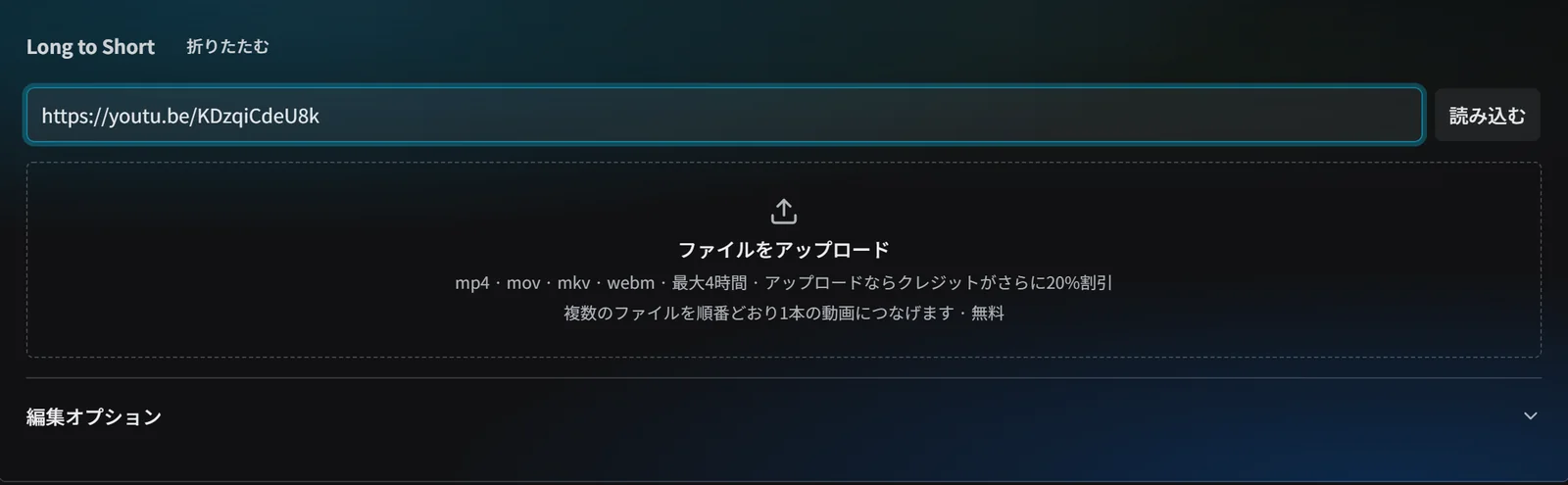
Long to Shortを開くと、いちばん上にリンクの入力欄があります。YouTubeのリンクを貼って「読み込む」を押します。動画ファイルが手元にあれば、下の欄からアップロードしてもかまいません。アップロードならクレジットが20%少なくて済みます。
最初に予想クレジットが表示されます
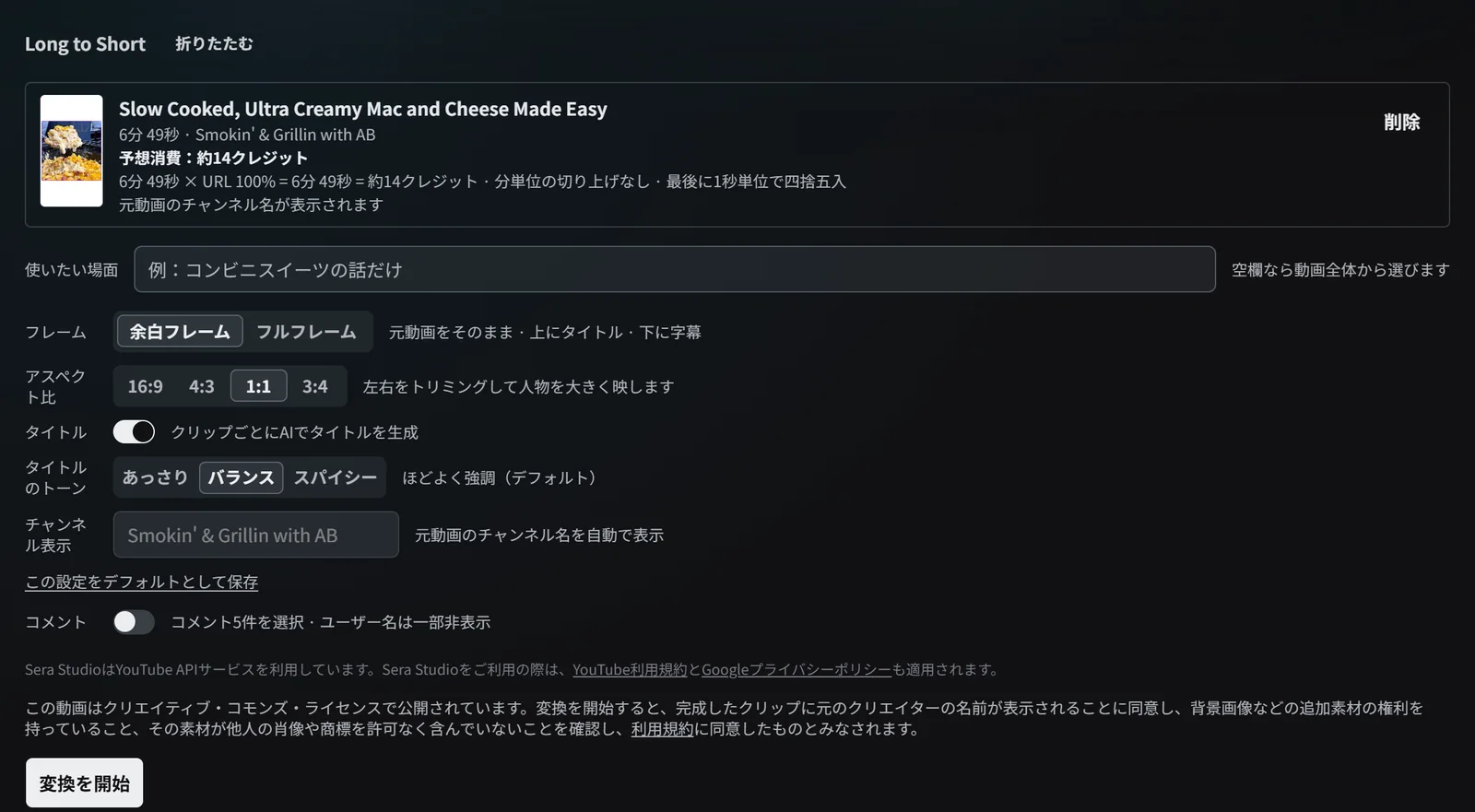
動画を読み込むと、タイトル・長さ・チャンネルと一緒に予想クレジットが表示されます。今回は6分49秒の動画で、約14クレジットでした。元動画のチャンネル名がショート動画に入ることも案内されます。
その下では、ショート動画の見た目を決めます。元の映像をそのまま残して上下にタイトルと字幕を置く「余白フレーム」か、画面いっぱいに映す「フルフレーム」を選び、続けてアスペクト比・AIタイトル・タイトルのトーンを設定します。今回は初期設定のまま、余白フレーム・1:1・「バランス」のトーンにしました。
編集オプションはスイッチを切り替えるだけです
「編集オプション」を開くと、ショート動画の本数と自動編集のスイッチが並んでいます。本数は動画の長さから決まり、今回の上限は3本でした。オンにしたのは「冒頭3秒のフック」と「無音部分をカット」だけです。元動画には最初から字幕が入っているので、自動字幕はオフのままにしました。
- 「冒頭3秒のフック」は、あいさつや説明で始まる区間を飛ばします。
- 「無音部分をカット」は、0.7秒以上の無音を取り除きます。
- 「自動字幕」「イントロボイス」「リフレーム」「字幕翻訳」は、必要なときにオンにします。リフレームは、人物や話し手を追うように画面の切り取り位置を動かします。

約2分でショート動画が3本できました
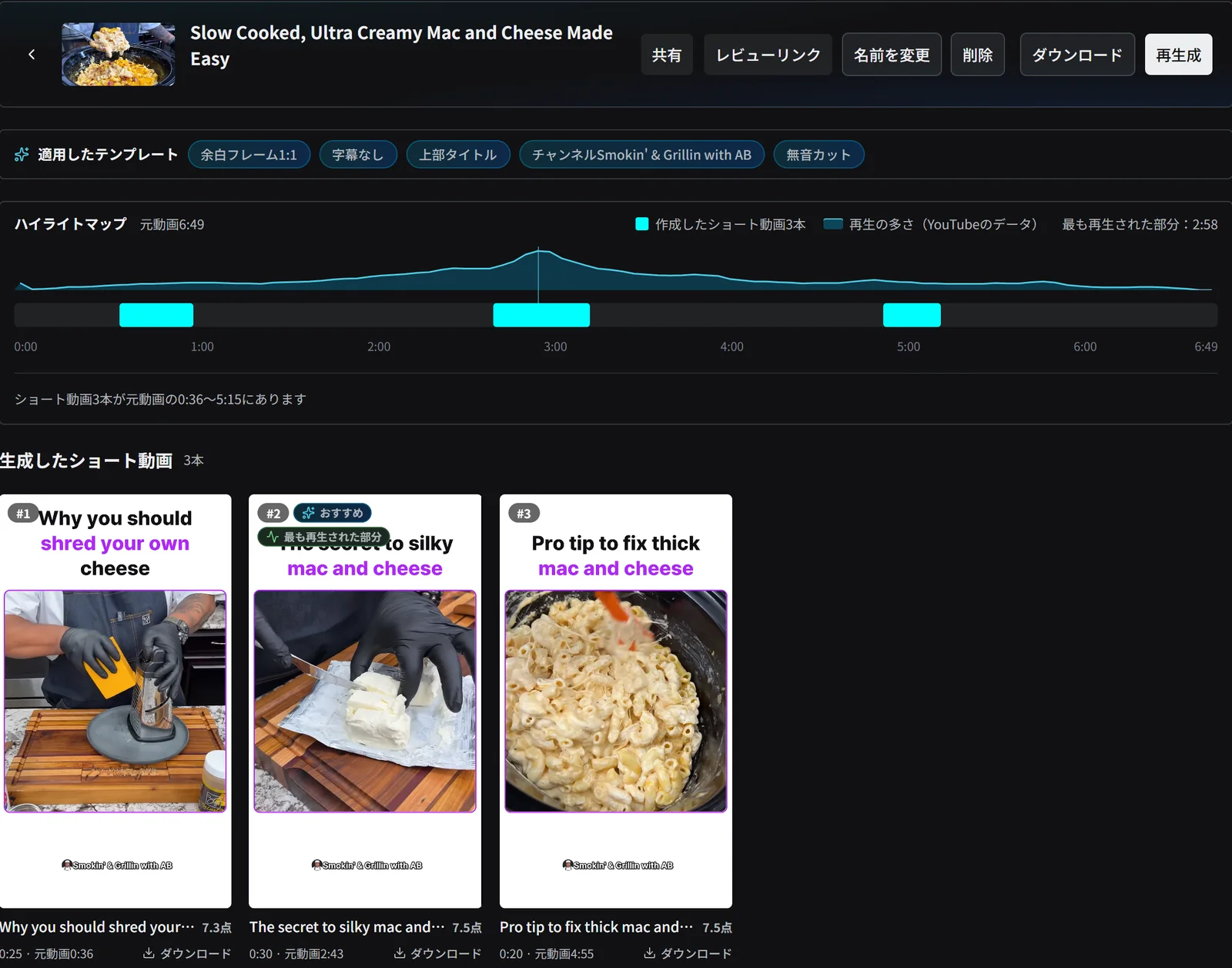
「変換を開始」を押すと、2分3秒後に終わりました。AIは6分49秒の動画から3つの区間を選び、それぞれにタイトルとスコアを付けています。タイトルは動画に合わせて英語です。
- Why you should shred your own cheese(チーズは自分ですりおろすべき理由)・25秒・7.3点
- The secret to silky mac and cheese(なめらかなマカロニチーズの秘訣)・30秒・7.5点
- Pro tip to fix thick mac and cheese(もったりしたマカロニチーズを直すプロのコツ)・20秒・7.5点
2本目には「おすすめ」と「最も再生された部分」の表示が付いています。「最も再生された部分」は、元動画の中でYouTubeが最も再生された部分として示している場面がそのクリップに入っている、という意味です。クリップごとにダウンロードボタンがあります。
気になるところはキャンバスで直します
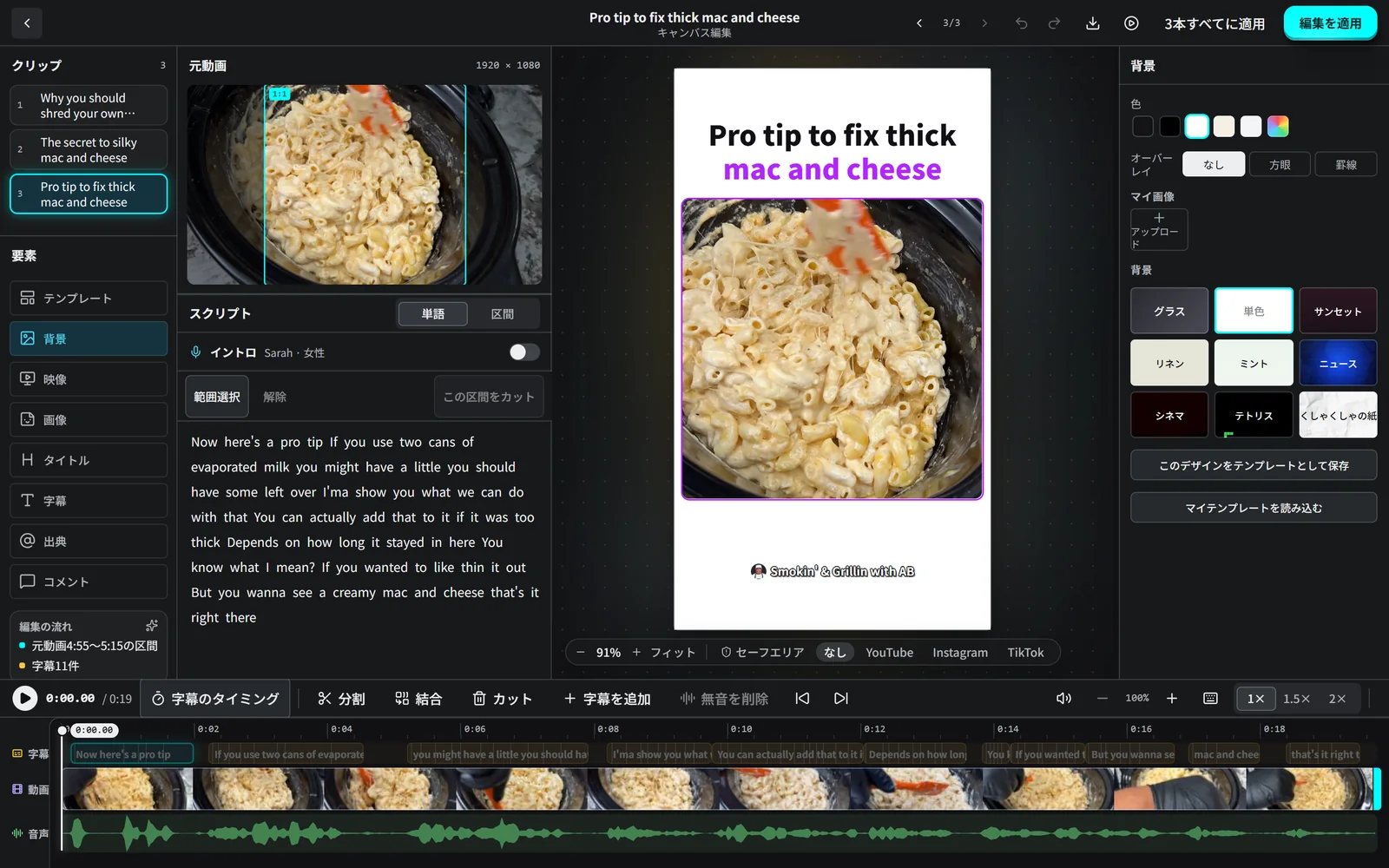
ショート動画を開くと、キャンバス編集画面が表示されます。中央で仕上がりを確かめながら、左側で背景・テンプレート・字幕・タイトルを変え、右側で文字起こしされたスクリプトを編集します。下のタイムラインには「分割」「結合」「カット」「字幕を追加」があります。「3本すべてに適用」ボタンを押すと、デザインの変更が同じ動画から作ったすべてのクリップに反映されます。
予約カレンダーに入れれば、決めた時間に投稿されます
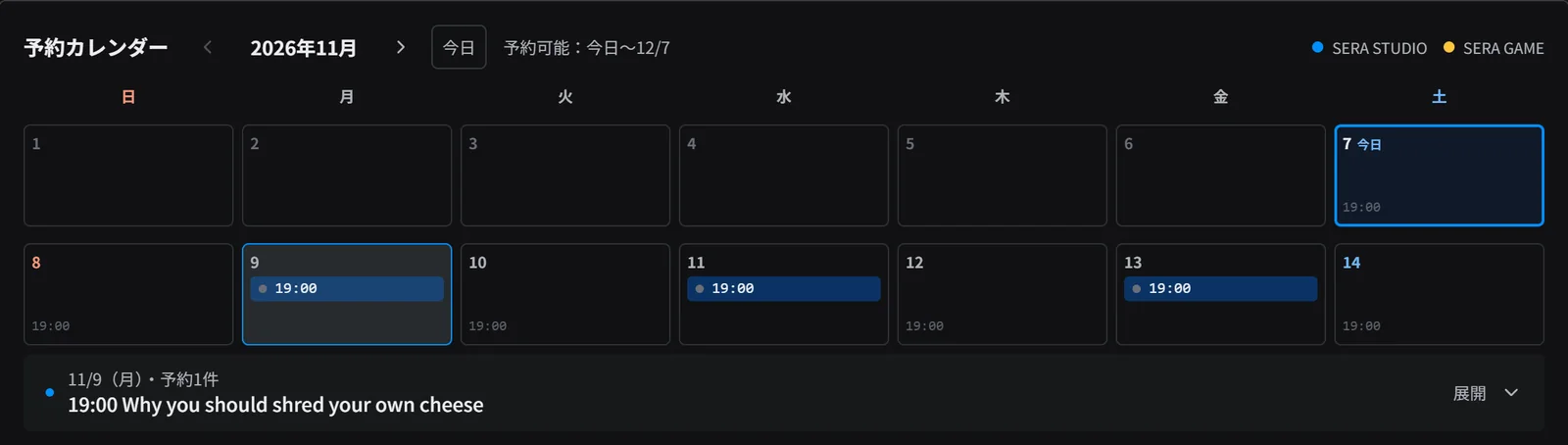
完成したショート動画は予約カレンダーに入れられます。連携したYouTube・TikTok・Instagramのアカウントを選び、日付と時刻を決めておけば、その時間に投稿されます。初期設定では毎日19:00に投稿し、投稿文も自動で作ります。作る日と投稿する日を分けておけば、忙しい週でもチャンネルを止めずに済みます。
かかった時間とクレジット
- 「変換を開始」から完了まで2分3秒でした。
- 使ったのは約14クレジットです。YouTubeのリンクなら動画の長さの分のクレジットがかかり、アップロードしたファイルなら20%少なくなります。
- 変換に失敗した場合、クレジットはすべて自動で返却されます。
始める前に知っておきたいこと
- 時間は7分の動画1本を1回変換したときの記録です。もっと長い動画や、同時に変換する人が多いときは、時間がかかることがあります。
- ショート動画の最大本数は動画の長さで決まります。良い区間が少なければ、本数が減ることもあります。
- 変換するのは、自分で作った動画か使用の許可を得た動画だけにしてください。今回の動画はCC BYライセンスなので、元の作者を表示しました。
- 画面はSera Studioの実際のアプリ画面です。アカウント名や残高などの個人情報は切り取っています。
- この記事は、Sera Studioが自社の機能であるLong to Shortを紹介するために書いたものです。