AIで商品写真を作ってみた:写真1枚が4分足らずで広告画像10枚に
Sera StudioのBusiness Studioに缶の写真を1枚だけ入れ、スキルを変えながら10回生成すると、3分39秒で商品写真6枚・ポスター2枚・広告2枚ができました(132クレジット)。写真を入れる画面から完成画像を開くまで、実際の画面で順番にお見せします。
商品写真1枚から、広告に使える画像は何枚作れるのでしょうか。Sera StudioのBusiness StudioにRIPPLEスパークリングオレンジの缶の写真を1枚だけ入れ、スキルを変えながら「生成」を10回押しました。3分39秒で商品写真6枚・ポスター2枚・広告2枚ができ、使ったクレジットは合計132でした。
商品写真を入れる画面から完成した画像を開く画面まで、実際のアプリの画面で順番にお見せします。画像を作ったのは2026年11月7日で、画面はその夜に同じ記録を開き直して撮りました。
写真1枚から作るAI商品写真
入れたもの
- 商品写真
- 1枚RIPPLEスパークリングオレンジの缶
- 選んだスキル
- 10種類
- モデル
- GPT Image 2.5 Sunburst
できたもの
- 広告画像
- 10枚商品写真6・ポスター2・広告2
- アバターが持つ写真
- 3枚
- 使ったクレジット
- 132
かかった時間
- 最初のリクエストから最後の1枚まで
- 3分39秒10枚を続けて送り、同時に処理
- 1枚あたり
- 1分49秒〜2分25秒
- 10枚を送るのにかかった時間
- 1分38秒
「画像」を選んで商品写真を入れる
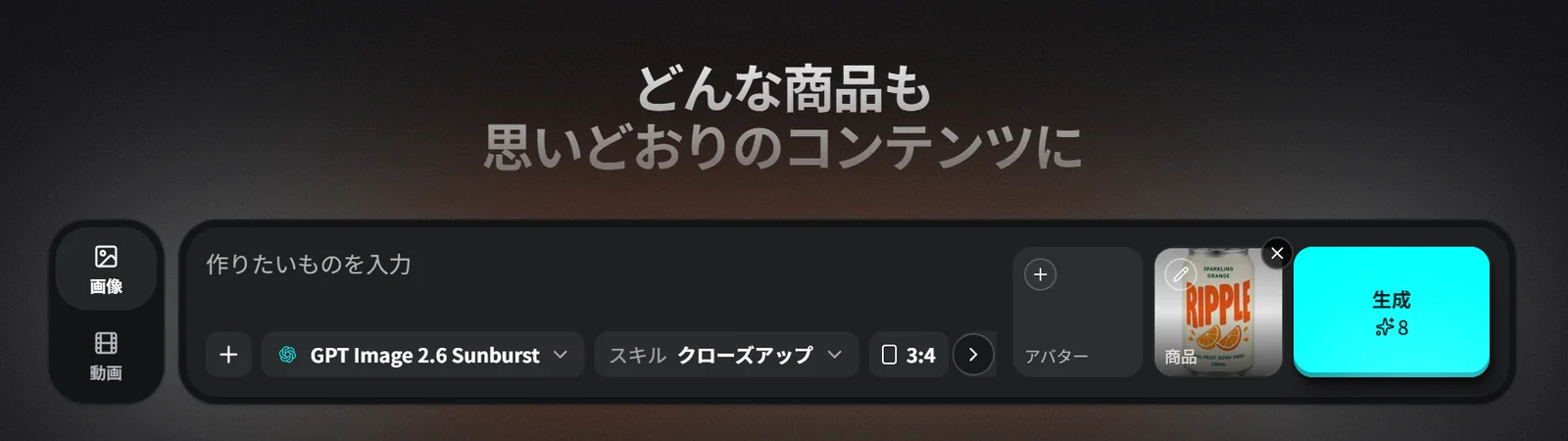
Business Studioを開くと、上に入力欄があります。左で「動画」ではなく「画像」を選び、右の商品欄を押すと商品の選択画面が開きます。
- 「商品」タブには保存した商品写真が並んでいます。「商品を追加」で新しい商品を保存できます。
- 「アップロード済み」「生成済み」タブから写真を選ぶこともできます。
- 「リンクを貼り付け」を使うと、商品ページのURLから写真を取り込みます。
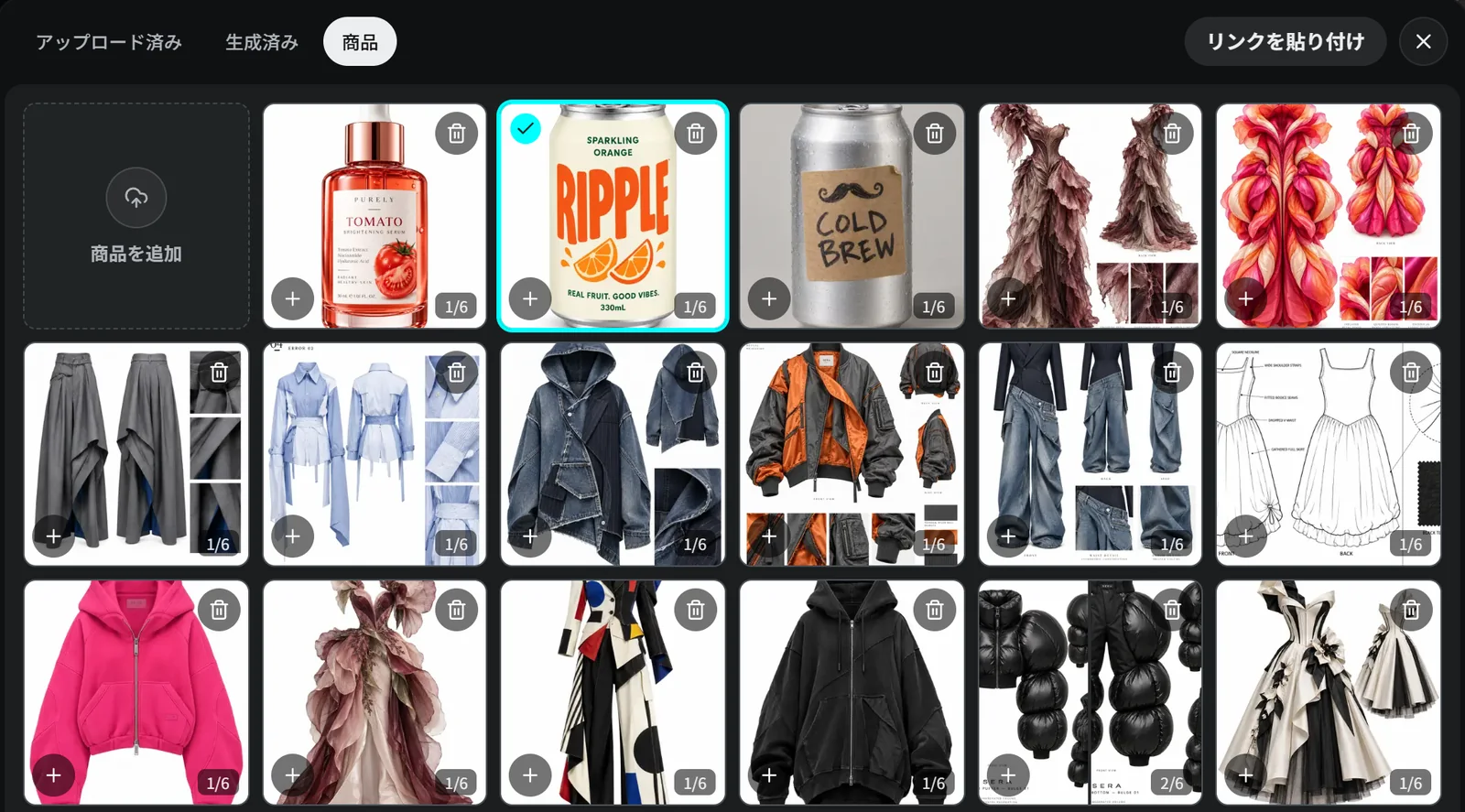
選んだ写真は入力欄の商品欄に入ります。下の段でモデル・スキル・アスペクト比・枚数を選び、アバター欄には商品を持つ人物を入れられます。「生成」ボタンには見積もりのクレジットが表示されます。
スキルでシーンが決まる
「スキル」を押すと「スキルを選択」が開きます。「画像」には商品写真・広告・ポスター、「動画」にはUGC・モーションがあります。商品写真だけでも、クローズアップ・顔出しなし・全身・エディトリアル・UGC・スタジオホワイト・カラーポップ・ナチュラル・使用シーンの9種類です。サンプル写真を見て選びます。
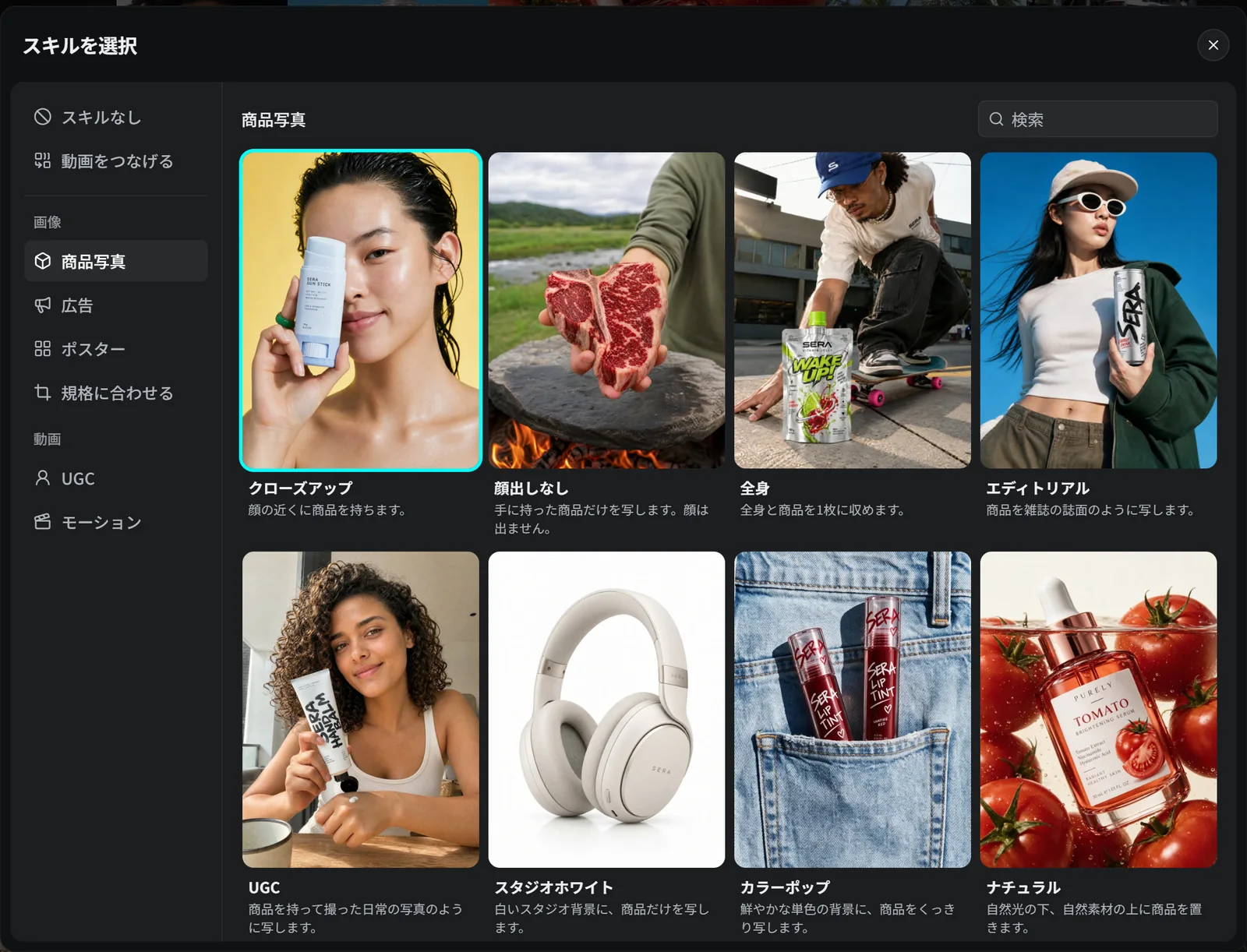
今回使ったスキルは10種類です。
- 商品写真6種:スタジオホワイト・ナチュラル・使用シーン・クローズアップ・UGC・エディトリアル
- ポスター2種:ダーク・カラーポップ
- 広告2種:比較・お悩み → 解決
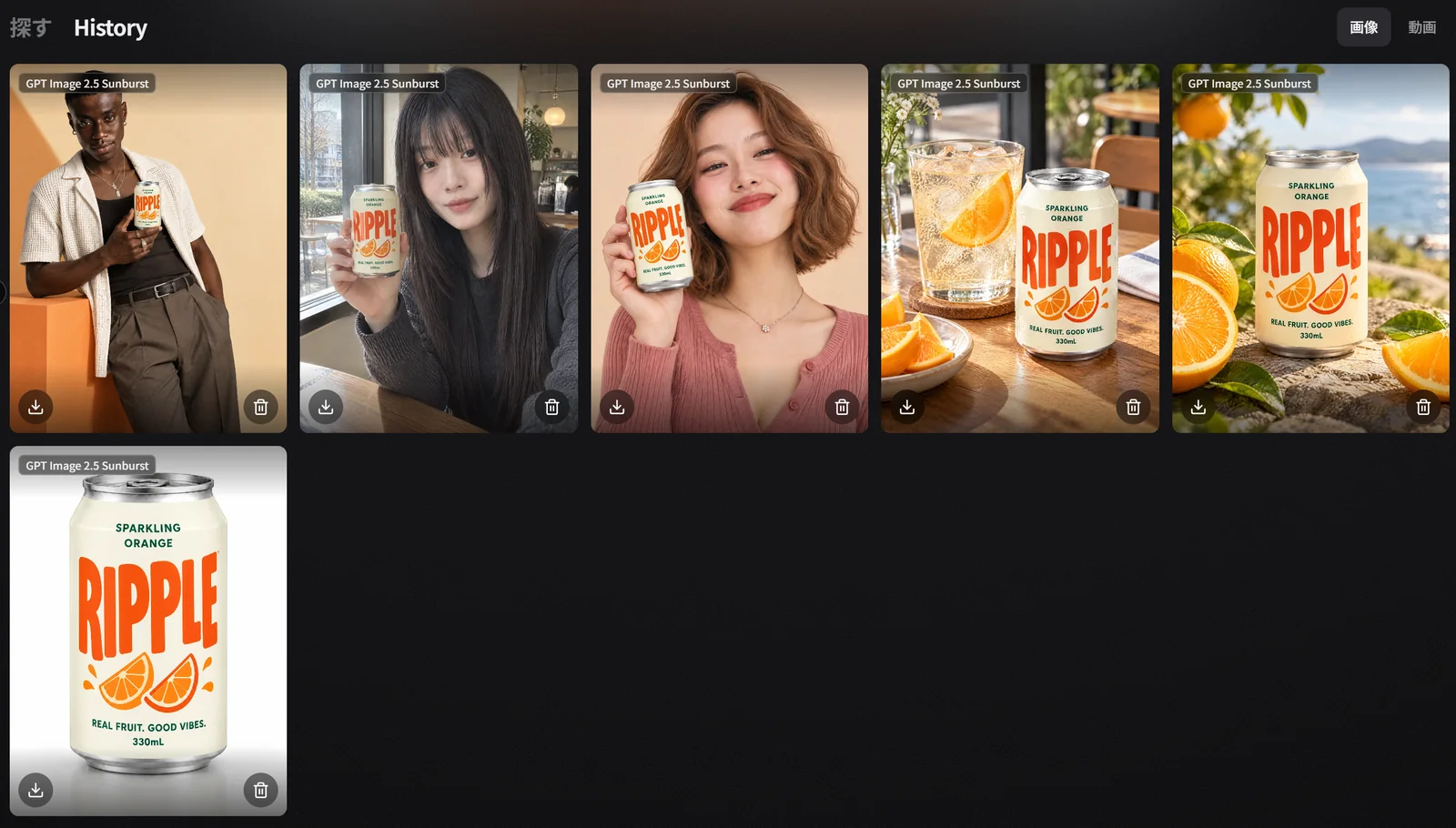
クローズアップ・UGC・エディトリアルでは、アバター欄に用意されたアバターを入れて、人が缶を持つ写真にしました。
3分39秒で10枚
10回のリクエストは1分38秒かけて続けて送り、同時に処理されました。1枚あたり1分49秒〜2分25秒かかり、最後の1枚は最初のリクエストから3分39秒後にできあがりました。完成した画像はHistoryに集まります。
文字が入ったポスターは、Business Studioが完成した画像を一度読み取り、入力した文字と違って読める箇所があれば知らせてくれます。今回はカラーポップのポスターにその通知が付きました。通知が出ても、画像もクレジットもそのままです。
大きく開いて、ダウンロードや動画づくりへ
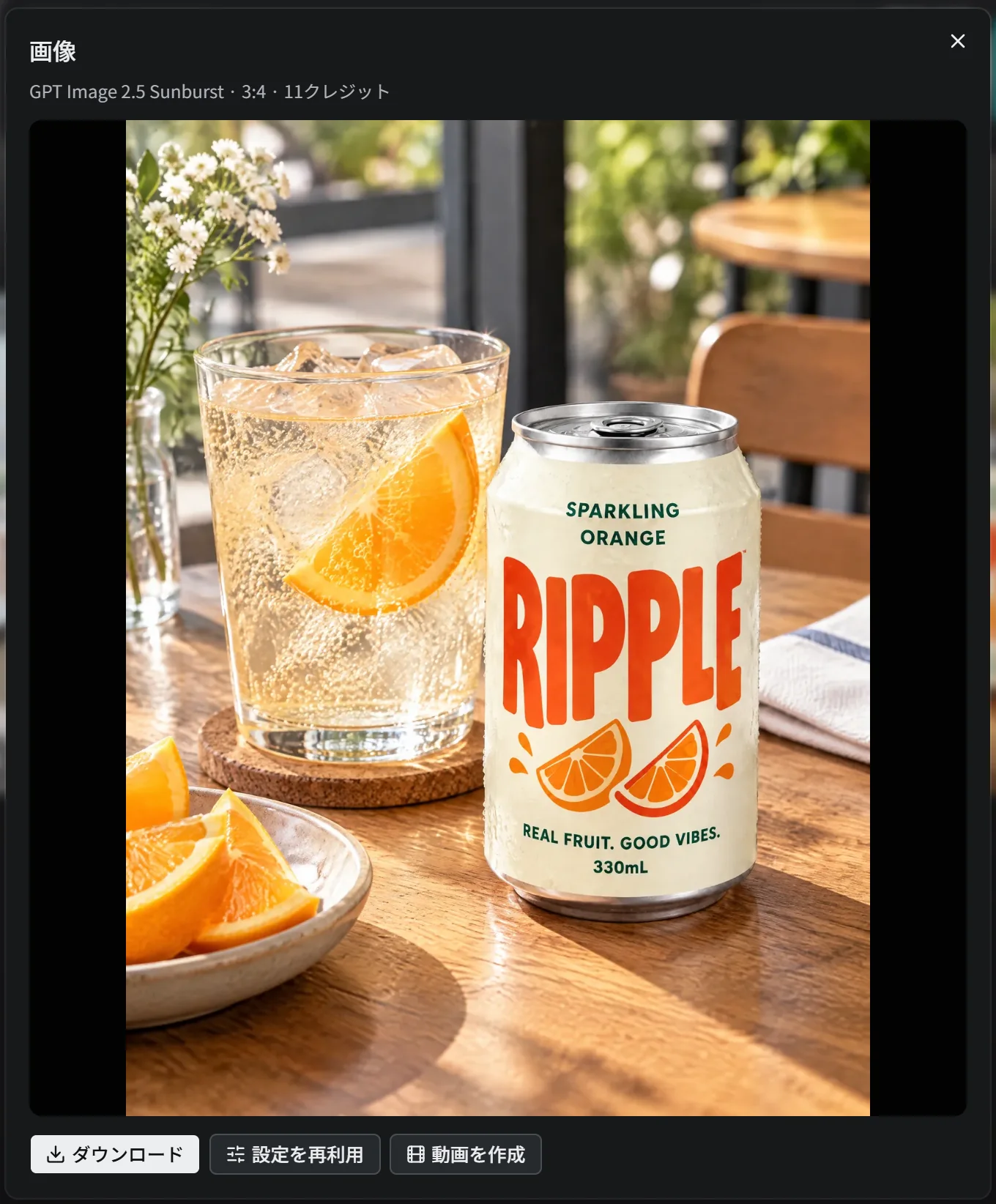
画像をクリックすると大きく開きます。上にモデル・アスペクト比・使ったクレジットが表示され、下にボタンが3つあります。
- 「ダウンロード」で画像を保存します。
- 「設定を再利用」は、この画像を作った設定を入力欄に戻します。
- 「動画を作成」は、この画像から動画を作ります。
かかった時間とクレジット
- 最初のリクエストから3分39秒で、10枚すべてができあがりました。
- 3:4の商品写真は1枚11クレジット、アバターを入れると13クレジットでした。1:1のポスターと広告は1枚15クレジットです。
- 10枚で合計132クレジットを使いました。画像を作れなかった場合、クレジットは返却されます。
始める前に知っておきたいこと
- 時間はこの10枚を作った1回分の記録です。モデル・アスペクト比・枚数・そのときの混み具合で変わります。
- 今回の10枚はGPT Image 2.5 Sunburstで作りました。クレジットは選ぶモデルとアスペクト比で変わります。
- 文字の通知が出なくても、文字が正しいとは限りません。文字が入った画像は、使う前に自分の目で確かめてください。
- この記事のために新しく作ったものはありません。11月7日の記録を開き直して画面を撮りました。
- 画面はSera Studio日本語版アプリの実際の画面です(2026年11月14日撮影)。ワークスペース名と残高は切り取り、履歴にはこの記事の画像だけを残しました。
- この記事は、Sera Studioが自社の機能であるBusiness Studioを紹介するために書きました。