Cómo convertir un video de YouTube en shorts: salieron 3 en 2 minutos
Pegamos en Sera Studio el enlace de un video de cocina de 6 minutos y 49 segundos y a los 2 minutos y 3 segundos teníamos tres shorts con título, por unos 14 créditos. Te mostramos cada paso en las pantallas reales de la app, del enlace al calendario de publicaciones.
Convertir un video largo en shorts suele significar verlo completo, elegir los momentos que valen la pena, recortarlos y escribirle un título a cada uno. Así que lo probamos con Long to Short en Sera Studio. Pegamos el enlace de un video de cocina de YouTube que dura 6 minutos y 49 segundos, presionamos dos botones y a los 2 minutos y 3 segundos teníamos tres shorts con título.
Aquí está cada paso en las pantallas reales de la app, desde pegar el enlace hasta el calendario de publicaciones. El video original es Slow Cooked, Ultra Creamy Mac and Cheese Made Easy del canal Smokin’ & Grillin with AB, con licencia CC BY. Lo hicimos el 7 de noviembre de 2026. Las capturas muestran la app en inglés. En el texto usamos los nombres de los botones en español.
Video de YouTube a shorts en una hoja
Lo que pusimos
- Un enlace de YouTube
- 6:49Un video de cocina con licencia CC BY
- Botones presionados
- Cargar · Iniciar conversión
- Créditos estimados
- Unos 14
Lo que salió
- Shorts verticales
- 3De 20 a 30 s cada uno · títulos de la IA
- Mejor puntuación
- 7.5 puntos
- Lo más repetido
- Marcado en 1 clip
Lo que tardó
- De la solicitud al final
- 2:03Una conversión real del 7 nov 2026
- Ediciones activadas
- Gancho de 3 s · silencios
- Siguiente paso
- Canvas · calendario
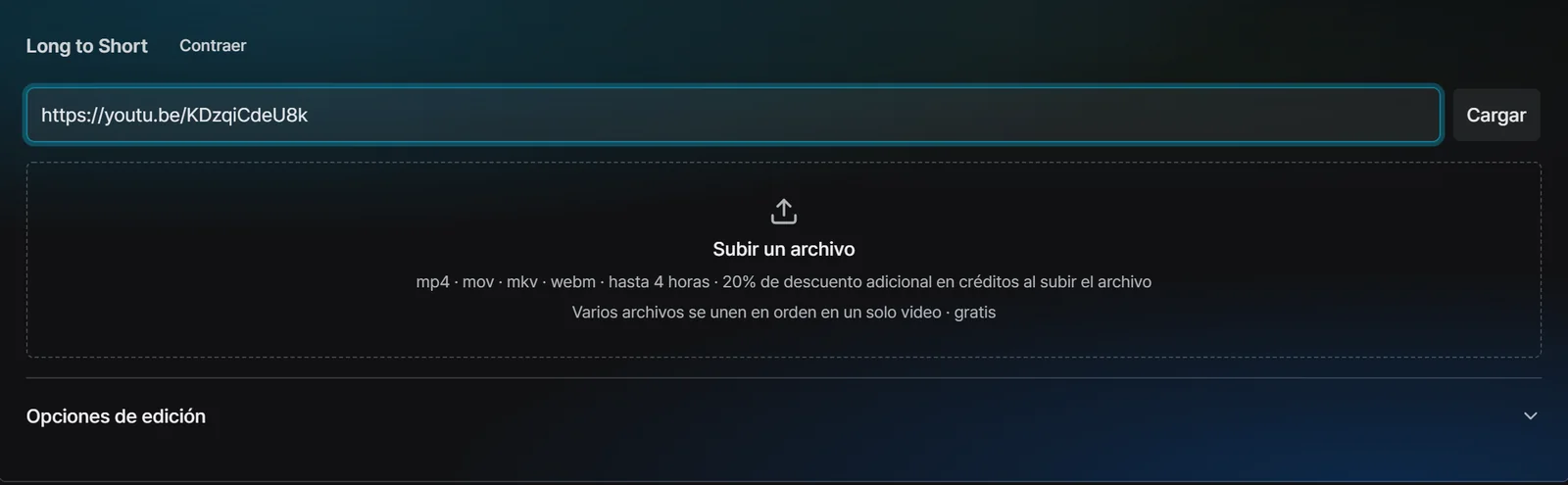
Pega el enlace y presiona Cargar
Abre Long to Short y verás el cuadro del enlace arriba. Pega un enlace de YouTube y presiona Cargar. Si tienes el archivo del video, también puedes subirlo en el cuadro de abajo. Al subir el archivo gastas un 20% menos de créditos.
Primero ves los créditos estimados
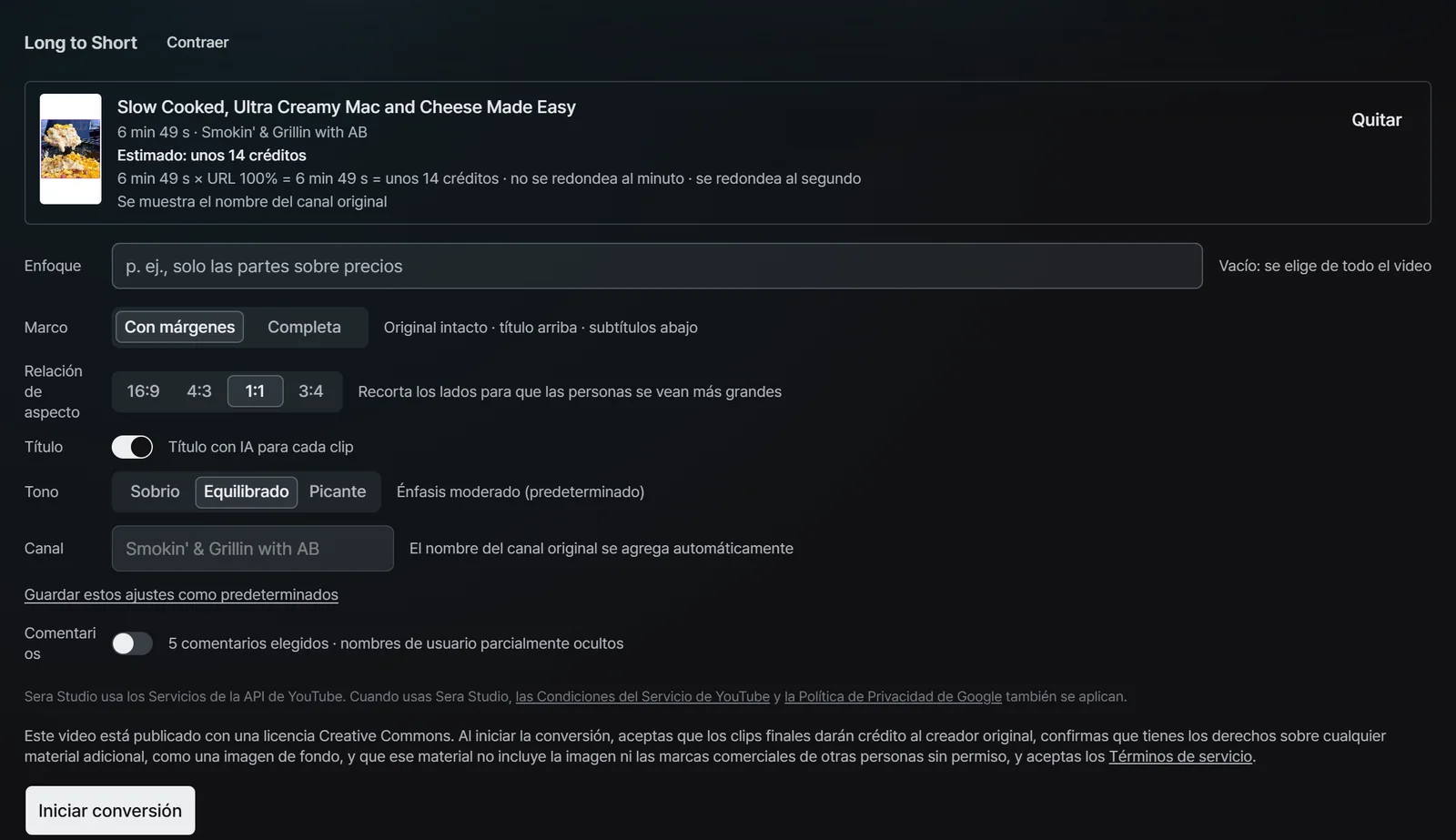
Cuando el video carga, ves su título, su duración y su canal junto con los créditos estimados. Este duraba 6 minutos y 49 segundos, así que eran unos 14 créditos. Una nota también avisa que el nombre del canal original aparece en los shorts.
Debajo defines cómo se ven los shorts. Elige Marco con márgenes, que conserva la imagen original y pone el título y los subtítulos arriba y abajo, o Pantalla completa, que llena toda la pantalla. Luego elige la relación de aspecto, los títulos con IA y el tono del título. Dejamos los valores predeterminados: Marco con márgenes, 1:1 y el tono Equilibrado.
Las opciones de edición son simples interruptores
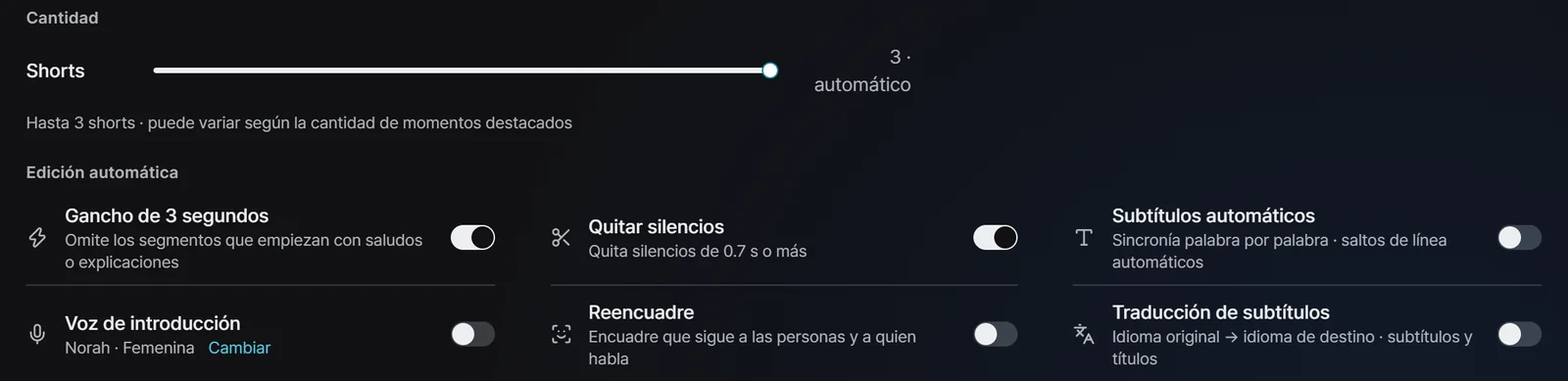
Abre Opciones de edición para ver la cantidad de shorts y los interruptores de edición automática. La cantidad de shorts se fija según la duración del video, y esta vez el máximo era tres. Solo activamos Gancho de 3 segundos y Quitar silencios. El video original ya trae subtítulos en pantalla, así que dejamos desactivados los subtítulos automáticos.
- Gancho de 3 segundos. Omite los segmentos que empiezan con saludos o explicaciones.
- Quitar silencios. Corta las pausas de 0.7 segundos o más.
- Subtítulos automáticos, Voz de introducción, Reencuadre y Traducción de subtítulos. Actívalos cuando los necesites. Reencuadre mueve el cuadro para seguir a las personas y a quien habla.
Tres shorts listos en unos 2 minutos
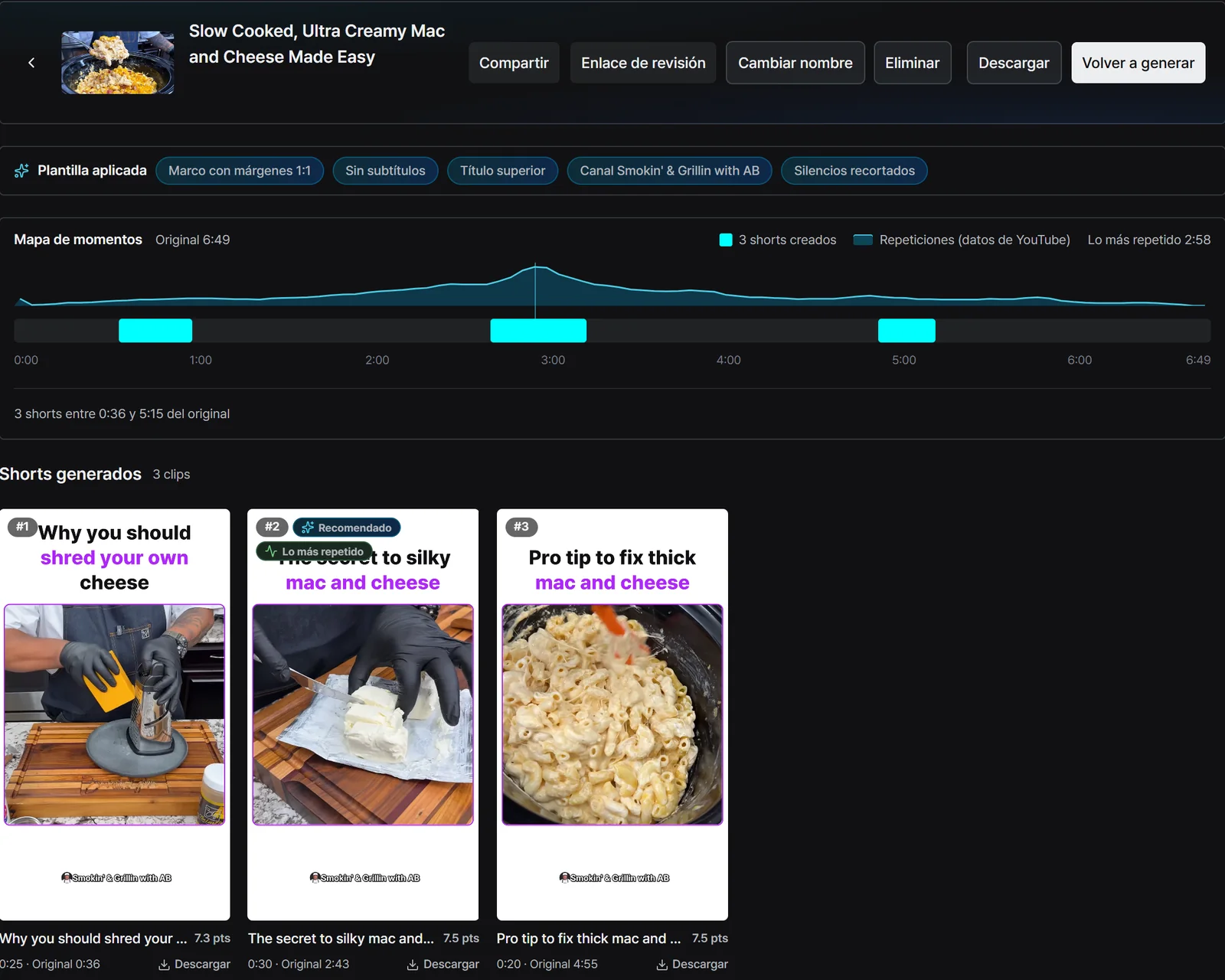
Presionamos Iniciar conversión y terminó 2 minutos y 3 segundos después. La IA eligió tres segmentos del video de 6 minutos y 49 segundos y le dio a cada uno un título, en inglés como el video, y una puntuación.
- Why you should shred your own cheese (por qué rallar tu propio queso) · 25 s · 7.3 puntos
- The secret to silky mac and cheese (el secreto de unos macarrones con queso sedosos) · 30 s · 7.5 puntos
- Pro tip to fix thick mac and cheese (un truco para arreglar los macarrones con queso espesos) · 20 s · 7.5 puntos
El segundo tiene las etiquetas Recomendado y Lo más repetido. Lo más repetido significa que dentro de ese clip está el momento que YouTube marca como el más repetido del original. Cada clip tiene su propio botón de descarga.
Corrige lo que no te guste en el editor Canvas
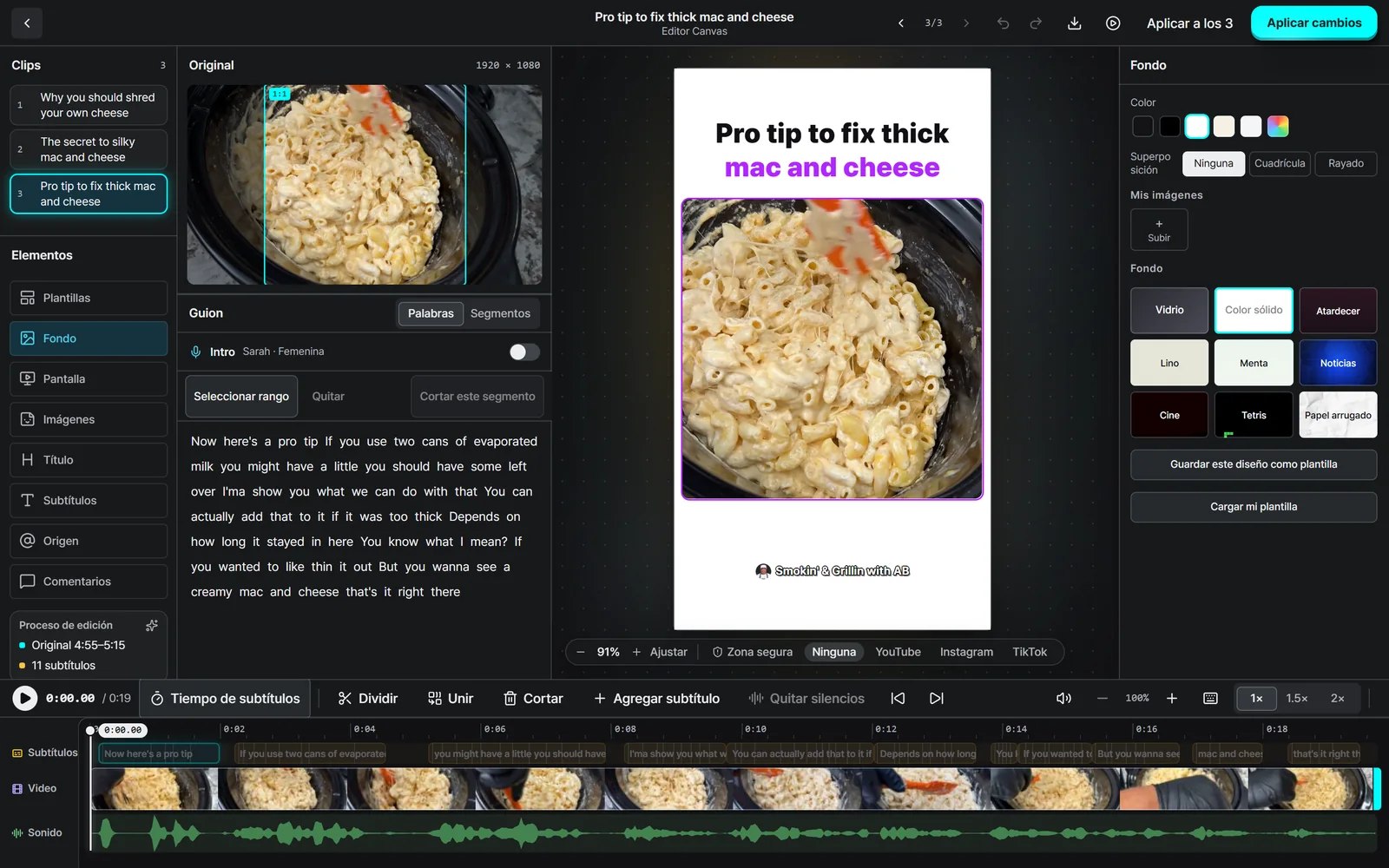
Abre un short y aparece el editor Canvas. En el centro ves cómo queda el resultado. A la izquierda cambias el fondo, la plantilla, los subtítulos y el título, y a la derecha editas el guion transcrito. La línea de tiempo de abajo tiene Dividir, Unir, Cortar y Agregar subtítulo. El botón Aplicar a los 3 copia un cambio de diseño en todos los clips del mismo video.
Agrégalos al calendario de publicaciones y salen a tiempo
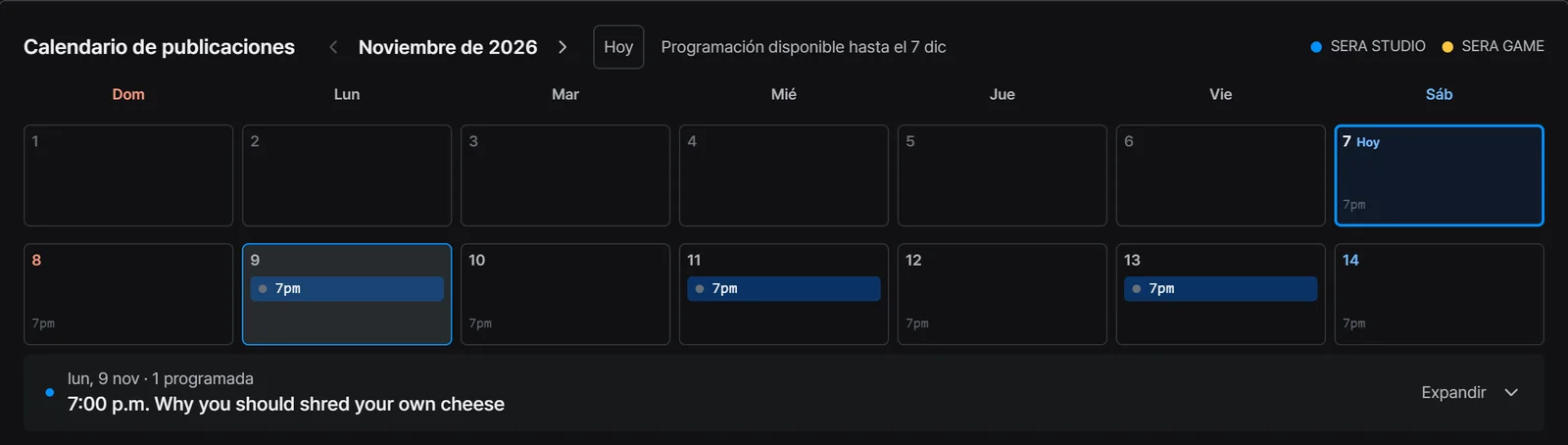
Los shorts terminados van al calendario de publicaciones. Elige tus cuentas conectadas de YouTube, TikTok o Instagram, fija la fecha y la hora, y se publican en ese momento. De forma predeterminada publica todos los días a las 7:00 p.m. y escribe el texto de la publicación por ti. Hacer los videos y publicarlos en días distintos mantiene activo tu canal en una semana ocupada.
Tiempo y créditos
- Tardó 2 minutos y 3 segundos desde Iniciar conversión hasta el final.
- Usó unos 14 créditos. Con un enlace de YouTube, el costo depende de la duración del video, y un archivo subido cuesta un 20% menos.
- Si una conversión falla, todos los créditos se restablecen automáticamente.
Lo que conviene saber antes de empezar
- El tiempo corresponde a una sola conversión de un video de 7 minutos. Los videos más largos, o muchas personas convirtiendo a la vez, pueden tardar más.
- La cantidad máxima de shorts depende de la duración del video, y puedes recibir menos si hay pocos segmentos buenos.
- Convierte solo videos que hiciste tú o que tienes permiso para usar. Este tiene licencia CC BY, así que dimos crédito al creador original.
- Son las pantallas reales de la app de Sera Studio. Recortamos datos personales como nombres de cuentas y saldos.
- Sera Studio escribió este artículo para presentar su propia función, Long to Short.