Video horizontal a vertical: 3 videos que no debes dejar en automático
Si recortas un video 16:9 a 9:16, quien está cerca del borde se sale del cuadro. Sera Studio ofrece dos marcos y cuatro encuadres que la IA elige escena por escena, pero con diapositivas, cortes rápidos entre personas o subtítulos incrustados conviene revisarlo tú.
Ajustes de formato vertical de Sera Studio
- Formato de shorts verticales
- 9:16
- Marcos para elegir
- 2
- Encuadres que elige la IA
- 4
Pasar un video 16:9 a un cuadro 9:16 recorta los dos lados. Si una persona está sentada en el centro, basta con un recorte simple. Cuando dos personas están frente a frente, o cuando unas diapositivas o la pantalla de un juego ocupan un lado, lo importante queda fuera del cuadro.
Por eso pasar a vertical se reduce a dos decisiones: cuánto del original recortar y qué parte debe mostrar el cuadro.
Primero, elige el marco
El marco con márgenes es el predeterminado. Coloca el video en el centro de la pantalla sin cambiar su forma y pone el título y los subtítulos en los márgenes de arriba y de abajo. No se recorta nada, así que va bien con videos en los que importa lo que se ve en pantalla.
La pantalla completa ocupa toda la pantalla vertical. Las personas se ven más grandes, pero los lados se recortan. Si en la mayor parte del video hay gente hablando, esta opción aprovecha mejor la pantalla.
Cuatro encuadres que la IA elige sola
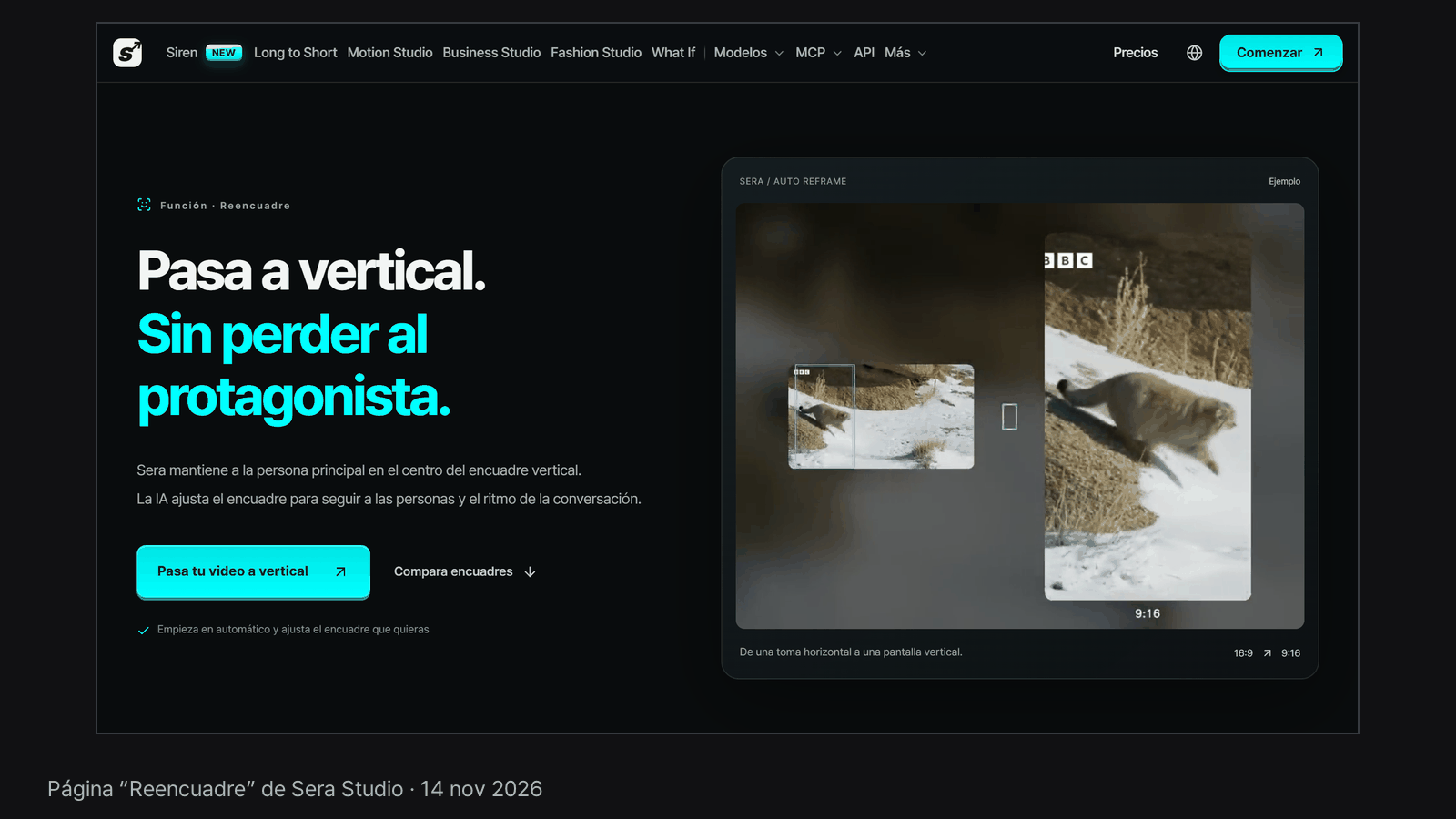
Con el reencuadre en Automático, la IA elige uno de cuatro encuadres para cada escena en pantalla completa. Una persona sigue a una sola persona en cada toma, Corte por hablante cambia a quien está hablando, Pantalla dividida le da un panel a cada persona y Facecam + pantalla pone una facecam encima de la pantalla principal. Cuando alguien se mueve, el recorte lo sigue. Puedes comparar los cuatro en nuestra página de Reencuadre.
Videos que no conviene dejar en automático
El primero es un video en el que el texto en pantalla es el contenido. Si se recortan los números de una diapositiva o de la pantalla de un juego, el video deja de tener sentido. Aquí el marco con márgenes es la opción más segura.
El segundo es una edición que cambia de persona a menudo. Cuando las tomas cambian rápido, el recorte salta con ellas. Elige los tramos que importan y arrastra el video hacia los lados en el editor Canvas para fijar el recorte en esas partes.
El tercero es un video que ya trae subtítulos incrustados. En pantalla completa, ese texto puede quedar cortado o chocar con los subtítulos nuevos. En el marco con márgenes, el original queda entero y tus subtítulos van en el margen de abajo. Si aun así se amontonan, mueve tus subtítulos en el editor Canvas.
Lo que conviene saber
- El encuadre automático puede variar de una escena a otra. Si el video es importante, revísalo en el editor Canvas antes de descargarlo.
- Este artículo no dice qué encuadre da mejores resultados. No lo hemos medido.
- Sera Studio escribió este artículo sobre su propia función. Los ajustes descritos son los del 7 de noviembre de 2026.