Querformat in Hochformat: Diese 3 Videos überlässt du nicht der Automatik
Schneidest du ein 16:9-Video auf 9:16 zu, fällt jeder am Bildrand aus dem Bild. Sera Studio hat dafür zwei Rahmen und vier Bildausschnitte, die die KI Szene für Szene wählt, doch bei Folien, schnellen Schnitten zwischen Personen oder eingebrannten Untertiteln prüfst du das Ergebnis besser selbst.
Einstellungen von Sera Studio fürs Hochformat
- Hochformat für Shorts
- 9:16
- Rahmen zur Auswahl
- 2
- Bildausschnitte per KI
- 4
Bringst du ein 16:9-Video in einen 9:16-Rahmen, fallen beide Seiten weg. Sitzt eine Person in der Mitte, reicht ein einfacher Zuschnitt. Sitzen sich aber zwei Personen gegenüber oder füllen Folien oder ein Spielbildschirm eine Seite, landet das Wichtige außerhalb des Bildes.
Beim Wechsel ins Hochformat geht es deshalb um zwei Entscheidungen: wie viel vom Original wegfallen darf und welchen Teil davon der Rahmen zeigen soll.
Wähl zuerst den Rahmen
Voreingestellt ist der Rahmen mit Rand. Er setzt das Video in die Mitte des Bildschirms, ohne seine Form zu ändern, und legt Titel und Untertitel in die Ränder darüber und darunter. Abgeschnitten wird nichts. Das passt zu Videos, bei denen es darauf ankommt, was im Bild zu sehen ist.
Das Vollbild füllt den ganzen Bildschirm im Hochformat. Personen wirken größer, dafür werden die Seiten abgeschnitten. Besteht dein Video vor allem aus Menschen, die reden, nutzt diese Variante den Bildschirm besser.
Vier Bildausschnitte, die die KI selbst wählt
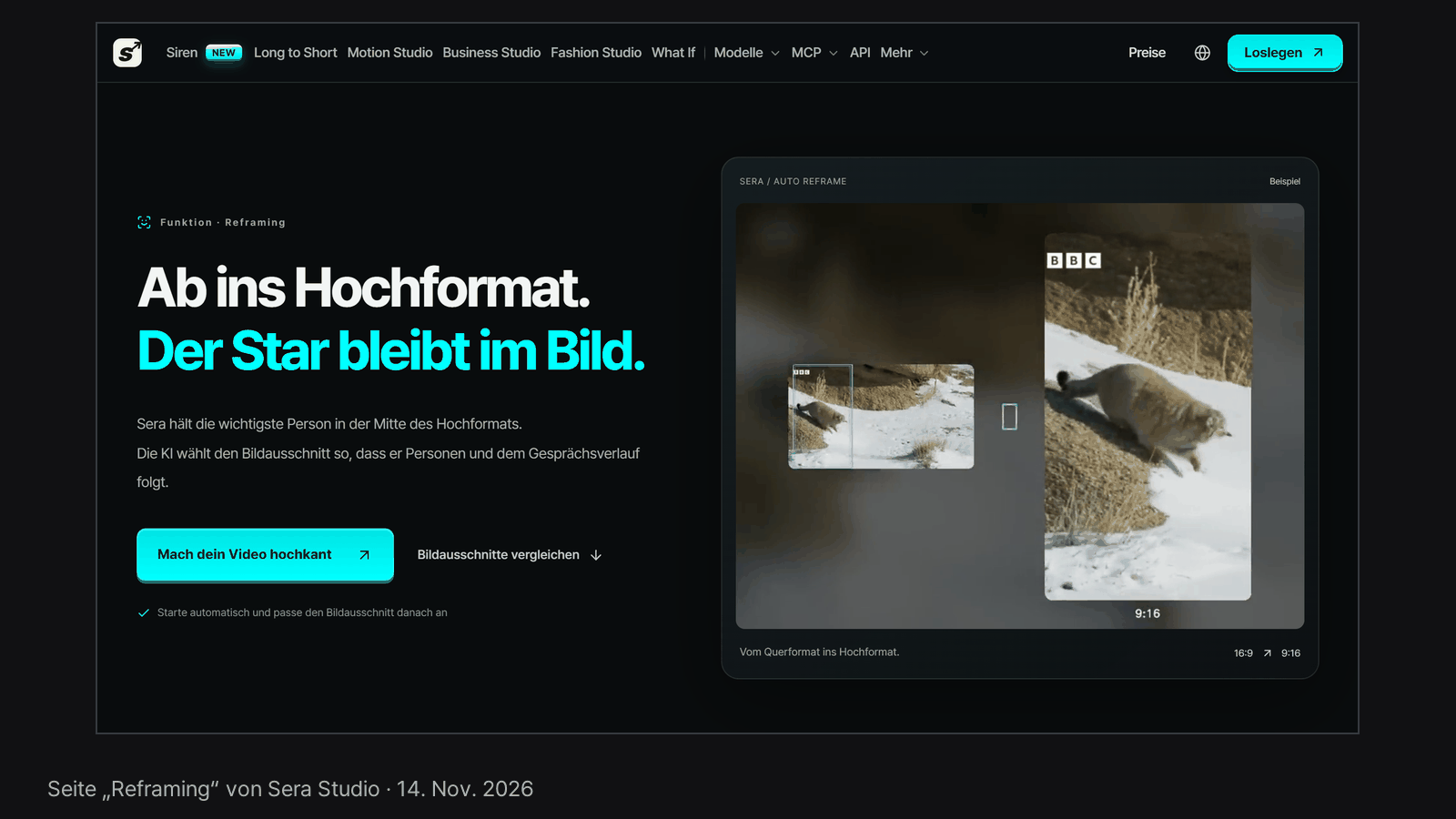
Steht Reframing auf „Automatisch“, wählt die KI im Vollbild für jede Szene einen von vier Bildausschnitten. Eine Person folgt in jeder Einstellung einer einzelnen Person, Sprecherwechsel schaltet auf die Person um, die gerade spricht, Splitscreen gibt jeder Person ein eigenes Feld, und Facecam + Bildschirm setzt eine Facecam über den Hauptbildschirm. Bewegt sich jemand, wandert der Ausschnitt mit. Alle vier kannst du auf unserer Seite zum Reframing vergleichen.
Videos, die du nicht der Automatik überlassen solltest
Das erste ist ein Video, bei dem der Text im Bild der Inhalt ist. Werden die Zahlen auf einer Folie oder einem Spielbildschirm abgeschnitten, ergibt das Video keinen Sinn mehr. Der Rahmen mit Rand ist hier die sicherere Wahl.
Das zweite ist ein Video, das oft zwischen Personen hin- und herschneidet. Wechseln die Einstellungen schnell, springt der Ausschnitt mit. Such dir die Stellen aus, auf die es ankommt, und zieh das Video im Canvas-Editor zur Seite, um den Ausschnitt dort festzulegen.
Das dritte ist ein Video mit eingebrannten Untertiteln. Im Vollbild kann dieser Text abgeschnitten werden oder mit den neuen Untertiteln kollidieren. Im Rahmen mit Rand bleibt das Original vollständig, und deine Untertitel stehen im Rand darunter. Kommen sich beide trotzdem in die Quere, verschieb deine Untertitel im Canvas-Editor.
Gut zu wissen
- Der automatische Ausschnitt kann von Szene zu Szene anders ausfallen. Prüfe ihn bei einem wichtigen Video im Canvas-Editor, bevor du es herunterlädst.
- Dieser Beitrag sagt nicht, welcher Bildausschnitt bessere Ergebnisse bringt. Das haben wir nicht gemessen.
- Sera Studio hat diesen Beitrag über die eigene Funktion geschrieben. Die beschriebenen Einstellungen haben den Stand vom 7. November 2026.