横動画を縦動画に変換すると人が見切れます:自動に任せないほうがいい動画3つ
16:9の動画を9:16に切り取ると、端にいる人は枠の外に出てしまいます。Sera Studioにはレイアウトが2つと、AIがシーンごとに選ぶ構図が4つありますが、スライドや人から人への速いカット、焼き込み字幕がある動画では自動の構図を自分で確かめてください。
Sera Studioの縦型レイアウトの設定
- 縦型ショート動画の比率
- 9:16
- 選べるレイアウト
- 2つ
- AIが選ぶ構図
- 4つ
16:9の動画を9:16の枠に移すと、左右が切れます。中央に1人が座っているだけなら、そのまま切り取れば済みます。ところが2人が向かい合っていたり、スライドやゲーム画面が片側を占めていたりすると、大事な部分が枠の外に出てしまいます。
つまり縦型にするときに決めることは2つです。元の映像をどれだけ切り落とすかと、枠の中にどの部分を映すかです。
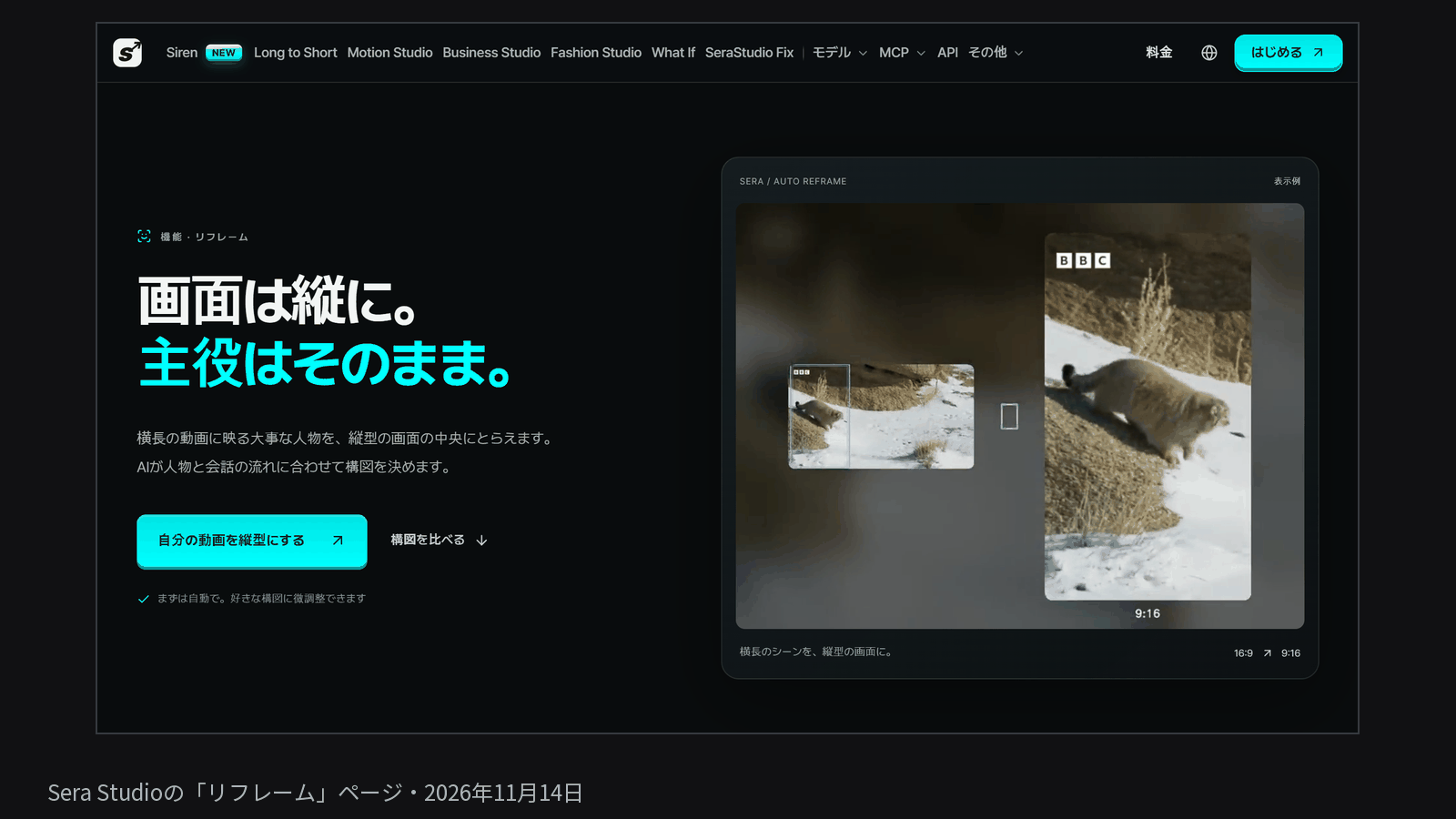
まずレイアウトを選びます
初期設定は余白フレームです。動画の形を変えずに画面の中央に置き、上下の余白にタイトルと字幕を入れます。何も切り取らないので、画面に映っている内容が大事な動画に向いています。
フルフレームは縦型の画面全体を埋めます。人物は大きく映りますが、左右が切れます。人が話している場面が中心の動画なら、こちらのほうが画面を活かせます。
AIが自動で選ぶ4つの構図
リフレームを「自動」にすると、フルフレームではAIがシーンごとに4つの構図からひとつを選びます。1人を追跡はショットごとに1人を追い、話者切り替えは話している人に画面を切り替え、画面分割は1人ずつに枠を割り当て、フェイスカム+画面はメイン画面の上にフェイスカムを置きます。人が動けば、切り取る位置も一緒に動きます。4つの構図はリフレームのページで見比べられます。
自動に任せないほうがいい動画
1つ目は、画面の文字が内容そのものになっている動画です。スライドやゲーム画面の数字が切れると、動画の意味が通じなくなります。この場合は余白フレームのほうが安全です。
2つ目は、人から人へ頻繁にカットが切り替わる編集です。ショットが速く変わると、切り取る位置もそれに合わせて飛び回ります。大事な区間を選び、キャンバス編集画面で動画を左右にドラッグして、その部分の切り取り位置を固定してください。
3つ目は、字幕がすでに焼き込まれている動画です。フルフレームでは、その文字が切れたり、新しく付ける字幕と重なったりします。余白フレームなら元の映像は欠けずに残り、新しい字幕は下の余白に入ります。それでも窮屈に見えるときは、キャンバス編集画面で字幕の位置を動かしてください。
知っておきたいこと
- 自動の構図はシーンごとに変わることがあります。大事な動画は、ダウンロードする前にキャンバス編集画面で確認してください。
- どの構図のほうが成果につながるかは測っていないため、この記事では扱っていません。
- この記事は、Sera Studioが自社の機能について書いたものです。内容は2026年11月7日時点の設定です。