ガイド最終確認 2026-09-20 · 4分で読めます
ショート動画の予約投稿:作った日に出すと忙しい週にチャンネルが止まります
動画を作った日に投稿していると、忙しい週が1回あるだけでチャンネルが止まります。Sera Studioの予約カレンダーなら、完成したショート動画を30日先まで並べておけて、それぞれ決めた日時に投稿されます。
Sera Studioの予約カレンダーの設定
- 予約できる最長の期間
- 30日
- 決めておく2つのこと
- 曜日と時刻
- 決めた時刻に投稿
- 自動
ショート動画で難しいのは、間を空けずに投稿し続けることです。動画を作る日と投稿する日が同じだと、忙しい週にはチャンネルがまるごと止まってしまいます。
この2つの日を分けるだけで、たいていは片づきます。動画ができあがった日にカレンダーへ入れておけば、あらかじめ決めた曜日と時刻に投稿されます。
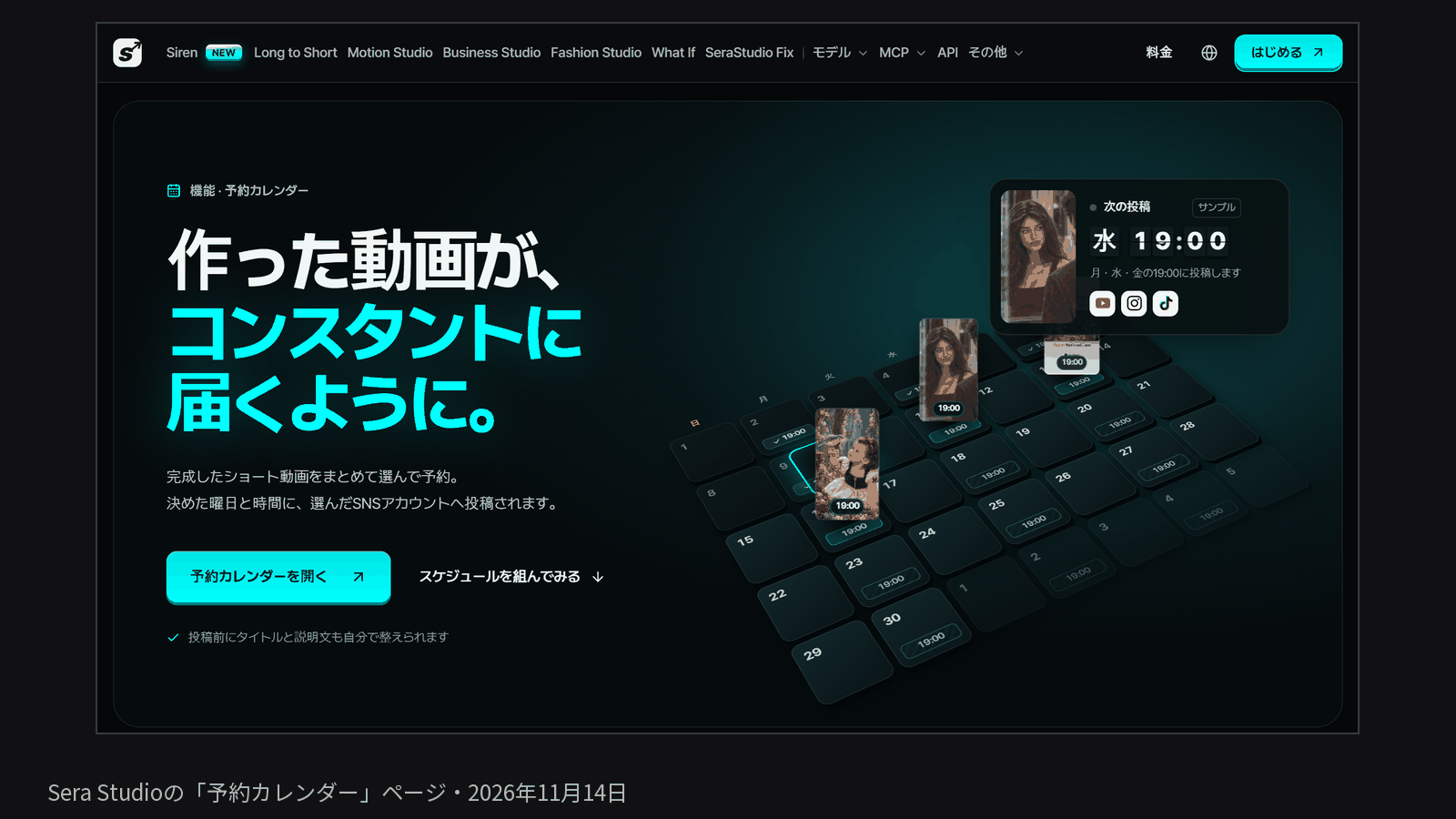
予約は4ステップです
- 投稿先のSNSアカウントを連携します。連携していないと、投稿を送る先がありません。
- 投稿する完成済みの動画を選びます。一度に複数選べます。
- 曜日と時刻を決めるか、「毎日1本」や「週末」などのよく使う設定から始めます。選んだ動画は、その枠に順番に割り振られます。
- カレンダーに追加します。動画はそれぞれ、決めた時刻に自動で投稿されます。
予約カレンダーのページでは、サンプル動画を使ってスケジュールの組み方を試せます。
予約は30日先までできます
カレンダーには予約できる期間が表示されます。今日から30日後までで、それより先の日は選べません。選んだ動画がこの期間に収まりきらない場合は、予約する前にSeraが知らせます。1か月先まで計画して週に1回すき間を埋めるなら、ちょうどいい期間です。
追加する前に確認すること
まずタイトルと説明文を読みます。どちらもAIが動画で話されている内容から作り、ハッシュタグも付けます。公開された投稿は直しにくいので、先に確かめておきます。投稿が始まるまでなら、カレンダーから日付・時刻・タイトル・説明文を変えられます。
投稿の間隔を自分で空ける必要はありません。新しい投稿はそれぞれ、すでに予約されている投稿の後ろに自分の枠を取るので、1本ずつ順番に公開されます。
投稿されなかったとき
カレンダーには「失敗」と表示され、そのクリップは「予約に追加」の一覧に戻ります。よくある原因は、アカウントの連携が切れたことか、プラットフォーム側の上限です。アカウントを連携し直してから、同じ動画を新しい時刻で追加してください。
知っておきたいこと
- 投稿の追加から公開までの流れをすべて確かめたのはYouTubeです。ほかのプラットフォームも連携できますが、投稿の確認はひとつずつ進めています。
- 1日に受け付ける投稿数の上限は、プラットフォームごとに決まっています。
- この記事は、Sera Studioが自社の機能について書いたものです。内容は2026年11月7日時点の設定です。